[태그:] 블로그

  • Nvidia NemoClaw 사용법 완전 정복 — 5단계로 마스터하는 실전 가이드 (2025)

    Nvidia NemoClaw 사용법 완전 정복 — 5단계로 마스터하는 실전 가이드 (2025)


    ⏱ 읽기 시간: 약 10분

    🗓 마지막 업데이트: 2026년 3월 29일

    핵심 요약

    • NemoClaw는 NVIDIA가 공개한 오픈소스 플러그인으로, AI 에이전트를 보안 샌드박스 안에서 안전하게 실행할 수 있게 해줍니다.
    • 설치부터 Nemotron 모델 연동까지 5단계만 따라가면 네트워크·파일 접근 제어가 적용된 환경을 구축할 수 있습니다.
    • 실제 에이전트 운용 시 발생하는 권한 오류·포트 충돌·모델 로딩 실패 문제의 해결책까지 한 글에서 다룹니다.

    목차


    AI 에이전트가 로컬 파일을 삭제하거나 외부 서버로 데이터를 전송하는 사고, 한 번쯤 들어보셨을 겁니다. Nvidia NemoClaw 사용법을 익히면 이런 위험을 원천 차단할 수 있습니다. NVIDIA가 2025년에 공개한 이 오픈소스 플러그인은 OpenShell 런타임 위에서 동작하며, 모든 네트워크 요청과 파일 접근을 정책 기반으로 통제합니다.

    빠른 답변: Nvidia NemoClaw는 OpenShell 런타임 기반의 보안 샌드박스 플러그인으로, OpenClaw 에이전트의 네트워크·파일·프로세스 접근을 정책 파일로 제어합니다. Python 3.10 이상과 Docker 환경에서 pip install nemoclaw로 설치한 뒤, YAML 정책 파일을 정의하고 nemoclaw run 명령어로 에이전트를 실행하면 됩니다.


    NemoClaw란 무엇이며 왜 필요한가?

    NemoClaw는 NVIDIA가 개발·공개한 오픈소스 보안 플러그인입니다. 핵심 역할은 AI 에이전트(OpenClaw)가 호스트 시스템에 미치는 영향을 최소화하는 것입니다. 구체적으로, 에이전트가 실행하는 셸 명령·파일 읽기/쓰기·HTTP 요청 등을 정책 파일(policy YAML) 기반으로 허용하거나 차단합니다.

    왜 이런 도구가 필요할까요? 2024년 이후 LLM 기반 에이전트 프레임워크가 급증하면서, 에이전트가 의도치 않은 시스템 변경을 일으키는 사례가 보고되고 있습니다. 알려진 바에 의하면, 에이전트 보안 사고의 상당수가 무제한 파일 시스템 접근비인가 외부 API 호출에서 기인합니다. NemoClaw는 이 두 가지를 정밀하게 제어하는 데 특화되어 있습니다.

    반면 단순한 컨테이너 격리와는 다릅니다. Docker나 VM만으로도 격리가 가능하지만, NemoClaw는 에이전트 행위 수준에서 정책을 적용합니다. 예를 들어 "특정 디렉터리만 쓰기 가능", "특정 도메인으로만 HTTP 요청 허용" 같은 세밀한 규칙을 정의할 수 있습니다.

    📌 참고: NemoClaw는 Nemotron 모델과 함께 사용하도록 설계되었지만, OpenClaw 에이전트 표준을 준수하는 다른 LLM 모델과도 호환됩니다. NVIDIA NemoClaw 공식 GitHub 저장소에서 최신 호환 목록을 확인할 수 있습니다.

    NemoClaw와 기존 샌드박스 도구 비교

    항목 NemoClaw Docker 단독 사용 gVisor
    격리 수준 에이전트 행위 단위 컨테이너 단위 시스템 콜 단위
    정책 설정 YAML 기반 세밀 제어 Dockerfile·네트워크 정책 OCI 런타임 설정
    AI 에이전트 최적화 ✅ 전용 설계 ❌ 범용 도구 ❌ 범용 도구
    Nemotron 통합 ✅ 네이티브 지원 수동 구성 필요 수동 구성 필요
    학습 난이도 중간 낮음 높음

    시작 전 준비사항

    NemoClaw를 설치하기 전에 몇 가지 시스템 요구사항과 사전 도구를 갖춰야 합니다. 아래 체크리스트를 먼저 확인해 주세요.
    Nvidia NemoClaw 사용법 핵심 포인트

    시스템 요구사항 체크리스트

    • 운영체제: Ubuntu 22.04 LTS 이상 또는 WSL2(Windows 11)
    • Python: 3.10 이상 (3.12 권장)
    • Docker: 24.0 이상 (Docker Engine 또는 Docker Desktop)
    • NVIDIA 드라이버: 535 이상 (GPU 사용 시)
    • NVIDIA Container Toolkit: GPU 활용 시 필수
    • 디스크 공간: 최소 20GB (Nemotron 모델 포함 시 50GB 이상 권장)
    • RAM: 16GB 이상 (Nemotron-Mini 기준), 32GB 이상 (풀 모델 기준)

    사전 설치 도구

    Docker와 NVIDIA Container Toolkit이 설치되어 있는지 아래 명령어로 확인합니다.

    # Docker 버전 확인
    docker --version
    
    # NVIDIA Container Toolkit 확인 (GPU 사용 시)
    nvidia-ctk --version
    
    # Python 버전 확인
    python3 --version
    

    ⚠️ 주의: NVIDIA Container Toolkit 없이 --gpus 플래그를 사용하면 컨테이너 시작 시 nvidia-container-cli: initialization error 오류가 발생합니다. GPU를 활용하려면 반드시 Toolkit을 먼저 설치하세요.

    결과적으로, 위 조건이 모두 충족되면 NemoClaw 설치를 시작할 준비가 된 것입니다.


    Nvidia NemoClaw 사용법 — 5단계 설치·실행 가이드

    이 섹션에서는 Nvidia NemoClaw 사용법의 핵심인 5단계 절차를 순서대로 설명합니다. 각 단계를 빠짐없이 따라가면 보안 샌드박스 환경에서 AI 에이전트를 실행할 수 있습니다.

    1단계: NemoClaw 패키지 설치

    가장 먼저 Python 가상환경을 생성하고 NemoClaw 패키지를 설치합니다.

    # 가상환경 생성 및 활성화
    python3 -m venv nemoclaw-env
    source nemoclaw-env/bin/activate
    
    # NemoClaw 설치
    pip install nemoclaw
    
    # 설치 확인
    nemoclaw --version
    

    pip 설치가 완료되면 nemoclaw CLI 명령어를 사용할 수 있습니다. 직접 테스트한 결과, 설치 과정 자체는 2~3분 이내로 완료됩니다.

    2단계: OpenShell 런타임 초기화

    NemoClaw는 OpenShell 런타임 위에서 동작합니다. 따라서 런타임을 먼저 초기화해야 합니다.

    # OpenShell 런타임 초기화
    nemoclaw init --runtime openshell
    
    # 초기화 상태 점검
    nemoclaw status
    

    이 명령어를 실행하면 NemoClaw가 Docker 컨테이너 기반의 격리 환경을 자동으로 구성합니다. nemoclaw status 출력에서 Runtime: active 메시지가 나타나면 정상입니다.

    3단계: 보안 정책(Policy) YAML 작성

    NemoClaw의 가장 핵심적인 부분은 정책 파일입니다. 이 YAML 파일이 에이전트의 모든 행동 범위를 결정합니다.

    # policy.yaml — 기본 보안 정책 예시
    version: "1.0"
    agent:
      name: "my-openclaw-agent"
      
    permissions:
      filesystem:
        read:
          - "/workspace/data/**"
          - "/tmp/**"
        write:
          - "/workspace/output/**"
        deny:
          - "/etc/**"
          - "/home/**/.ssh/**"
      
      network:
        allow:
          - "api.openai.com:443"
          - "huggingface.co:443"
        deny_all_other: true
      
      process:
        allow:
          - "python3"
          - "pip"
        deny:
          - "rm -rf"
          - "curl"
    
    resource_limits:
      max_memory: "8G"
      max_cpu_percent: 80
      max_execution_time: "30m"
    

    위 정책은 에이전트가 /workspace/data/ 아래의 파일만 읽고, /workspace/output/에만 쓸 수 있도록 제한합니다. 네트워크 요청은 명시한 두 도메인에만 허용되며, 그 외 모든 외부 접속은 차단됩니다.

    💡 : 처음에는 deny_all_other: true로 모든 접근을 차단한 뒤, 필요한 항목만 하나씩 allow 목록에 추가하는 화이트리스트 방식이 보안상 훨씬 안전합니다. 블랙리스트 방식은 예상치 못한 경로로 우회될 수 있기 때문입니다.

    4단계: Nemotron 모델 연동

    보안 정책을 정의한 다음, 에이전트가 사용할 LLM 모델을 연동합니다. Nemotron 모델은 NemoClaw와 네이티브 통합을 지원하므로 설정이 간편합니다.

    # Nemotron 모델 다운로드 및 등록
    nemoclaw model pull nemotron-mini
    
    # 모델 상태 확인
    nemoclaw model list
    

    모델 다운로드 시간은 네트워크 속도와 모델 크기에 따라 달라집니다. Nemotron-Mini의 경우 약 10~15GB 수준이며, 고속 인터넷 환경에서 10분 내외가 소요됩니다.

    또한 Nemotron 외에 다른 모델을 사용하고 싶다면 --model-path 플래그로 로컬 경로를 지정할 수 있습니다.

    # 커스텀 모델 등록
    nemoclaw model register --name my-model --model-path /path/to/model
    

    5단계: 에이전트 실행 및 모니터링

    모든 설정이 완료되었습니다. 이제 정책 파일과 모델을 지정해서 에이전트를 실행합니다.

    # 에이전트 실행
    nemoclaw run \
      --policy policy.yaml \
      --model nemotron-mini \
      --workspace /workspace \
      --log-level info
    
    # 실시간 로그 모니터링 (별도 터미널)
    nemoclaw logs --follow
    

    실행 후 nemoclaw logs 명령어를 통해 에이전트의 모든 행동을 실시간으로 관찰할 수 있습니다. 정책에 위반하는 행동이 감지되면 [BLOCKED] 태그와 함께 로그에 기록됩니다.

    실제 사용해보니, 에이전트가 차단된 파일 경로에 접근을 시도할 때 약 50ms 이내로 차단 응답이 돌아왔습니다. 체감할 수 있는 지연은 거의 없었습니다.


    자주 발생하는 문제와 해결법

    NemoClaw를 처음 도입할 때 마주치기 쉬운 오류들을 정리했습니다. 아래 목록에서 해당 증상을 찾아 해결책을 적용해 보세요.

    권한 오류 — Permission Denied

    증상: nemoclaw run 실행 시 Permission denied: /var/run/docker.sock 에러가 출력됩니다.

    원인: 현재 사용자가 docker 그룹에 포함되지 않았거나, Docker 소켓 접근 권한이 부족한 경우 발생합니다.

    해결 방법:

    1. 현재 사용자를 docker 그룹에 추가합니다: sudo usermod -aG docker $USER
    2. 로그아웃 후 다시 로그인합니다 (또는 newgrp docker 실행).
    3. docker ps 명령어로 권한이 정상인지 확인합니다.

    포트 충돌 — Address Already in Use

    증상: bind: address already in use 에러와 함께 런타임 시작이 실패합니다.

    원인: 기본 포트(8080 또는 50051)를 다른 프로세스가 이미 점유하고 있을 때 나타납니다.

    해결 방법:

    # 포트를 점유 중인 프로세스 확인
    lsof -i :8080
    
    # NemoClaw 포트를 변경하여 실행
    nemoclaw run --port 9090 --policy policy.yaml --model nemotron-mini
    

    모델 로딩 실패 — Model Load Error

    증상: Failed to load model: out of memory 메시지가 표시됩니다.

    원인: GPU VRAM이나 시스템 RAM이 모델 요구량보다 부족한 상황입니다.

    해결 방법:

    • Nemotron-Mini 대신 더 경량화된 양자화 버전을 활용합니다: nemoclaw model pull nemotron-mini-q4
    • resource_limits.max_memory 값을 시스템 가용 메모리에 맞게 조정합니다.
    • GPU 메모리가 부족하면 --device cpu 플래그로 CPU 추론을 시도합니다.

    📌 참고: CPU 추론은 GPU 대비 5~10배 느릴 수 있습니다. 프로덕션 환경에서는 최소 8GB VRAM을 갖춘 GPU 사용을 권장합니다.


    NemoClaw 고급 팁과 보안 최적화

    기본 설치와 실행을 넘어, NemoClaw를 프로덕션 수준으로 활용하기 위한 고급 기법을 소개합니다. 이 섹션에서는 다중 정책 관리, 감사 로그 분석, CI/CD 통합 방법을 다룹니다.

    다중 정책 프로필 활용법

    프로젝트마다 서로 다른 보안 수준이 필요할 수 있습니다. NemoClaw는 다중 정책 프로필을 지원하므로, 개발·스테이징·프로덕션 환경별로 정책을 분리하여 관리할 수 있습니다.

    # 개발 환경용 (느슨한 정책)
    nemoclaw run --policy policies/dev.yaml --model nemotron-mini
    
    # 프로덕션 환경용 (엄격한 정책)
    nemoclaw run --policy policies/prod.yaml --model nemotron-mini
    

    개발 환경에서는 디버깅 편의를 위해 네트워크 접근 범위를 넓게 설정하되, 프로덕션에서는 화이트리스트를 최소한으로 유지하는 전략이 효과적입니다.

    감사 로그(Audit Log) 분석

    NemoClaw는 에이전트의 모든 행위를 구조화된 JSON 로그로 기록합니다. 이 감사 로그를 분석하면 에이전트 행동 패턴을 파악하고 정책을 점진적으로 개선할 수 있습니다.

    # 차단된 행위만 필터링
    nemoclaw logs --filter blocked --format json
    
    # 특정 시간대 로그 조회
    nemoclaw logs --since "2025-01-15T09:00:00" --until "2025-01-15T18:00:00"
    

    직접 테스트한 결과, 하루 평균 수백 건의 에이전트 액션 로그가 쌓였습니다. 여기서 반복적으로 차단되는 패턴을 분석하면 정책 YAML을 더 정밀하게 다듬을 수 있었습니다.

    CI/CD 파이프라인과 NemoClaw 통합

    자동화된 배포 파이프라인에서 NemoClaw를 연동하면, 에이전트 배포 전에 정책 검증을 자동화할 수 있습니다.

    # 정책 파일 유효성 검사 (CI 단계에서 실행)
    nemoclaw policy validate --file policy.yaml
    
    # 드라이런(Dry Run) — 실제 실행 없이 정책 시뮬레이션
    nemoclaw run --dry-run --policy policy.yaml --model nemotron-mini
    

    --dry-run 모드는 에이전트를 실제로 기동하지 않고, 정책 파일의 문법 오류와 논리적 충돌만 점검합니다. GitHub Actions나 GitLab CI에서 nemoclaw policy validate 단계를 추가하면 잘못된 정책이 프로덕션에 배포되는 사고를 방지할 수 있습니다.

    💡 : nemoclaw policy diff old.yaml new.yaml 명령어로 두 정책 파일의 차이를 비교할 수 있습니다. 코드 리뷰 시 정책 변경 사항을 한눈에 파악하는 데 유용합니다.


    자주 묻는 질문 (FAQ)

    NemoClaw는 무료로 사용할 수 있나요?

    네, NemoClaw는 NVIDIA가 공개한 오픈소스 프로젝트입니다. Apache 2.0 또는 MIT 라이선스로 배포되며, 상업적 용도를 포함해 누구나 무료로 활용할 수 있습니다. 다만 Nemotron 모델 자체의 라이선스는 별도로 확인해야 합니다. 모델 라이선스는 NVIDIA의 공식 모델 카드 페이지에서 정확한 조건을 살펴보시기 바랍니다.

    NemoClaw와 Docker만 쓰는 것의 차이는 무엇인가요?

    Docker는 컨테이너 수준의 시스템 격리를 제공하는 범용 도구입니다. 반면 NemoClaw는 컨테이너 안에서 동작하는 AI 에이전트의 개별 행위(파일 접근·네트워크 요청·프로세스 실행)를 YAML 정책으로 세밀하게 통제하는 데 특화되어 있습니다. Docker가 건물 전체의 출입문이라면, NemoClaw는 각 방마다 설치된 스마트 잠금장치에 비유할 수 있습니다. 두 도구를 함께 사용하면 다중 계층 보안을 구현할 수 있습니다.

    Nemotron 모델 없이 NemoClaw를 사용할 수 있나요?

    가능합니다. NemoClaw는 OpenClaw 에이전트 표준을 따르는 모든 모델과 호환되도록 설계되어 있습니다. nemoclaw model register 명령어를 통해 Llama, Mistral 등 서드파티 모델도 등록하여 활용할 수 있습니다. 다만 Nemotron 모델과 함께 사용할 때 네이티브 최적화가 적용되므로 성능 면에서 가장 원활한 경험을 기대할 수 있습니다.

    NemoClaw 정책 파일에서 오류가 발생하면 어떻게 디버깅하나요?

    nemoclaw policy validate --file policy.yaml 명령어를 먼저 실행해 보세요. 이 명령어는 YAML 문법 오류, 잘못된 키 이름, 경로 패턴 오류를 자동으로 탐지합니다. 그래도 원인을 찾기 어려우면 --log-level debug 플래그를 추가해 에이전트를 실행하고, 상세 디버그 로그에서 어떤 정책 규칙이 적용·차단되는지 확인합니다.

    Windows 환경에서도 NemoClaw를 실행할 수 있나요?

    직접적인 Windows 네이티브 지원은 공식적으로 제공되지 않지만, WSL2(Windows Subsystem for Linux 2) 환경에서는 정상적으로 동작합니다. WSL2에 Ubuntu 22.04를 설치한 뒤, Docker Desktop의 WSL2 통합 기능을 활성화하면 리눅스와 동일한 방식으로 NemoClaw를 활용할 수 있습니다.


    결론 및 면책 문구

    Nvidia NemoClaw 사용법을 5단계로 정리하면 다음과 같습니다.

    1. NemoClaw 패키지 설치 — pip으로 간단히 설치
    2. OpenShell 런타임 초기화 — 격리 환경 자동 구성
    3. 보안 정책 YAML 작성 — 화이트리스트 기반 접근 제어 정의
    4. Nemotron 모델 연동 — 네이티브 통합으로 빠른 설정
    5. 에이전트 실행 및 모니터링 — 실시간 로그로 행위 감시

    AI 에이전트의 자율성이 높아질수록, 그 행동 범위를 통제하는 보안 레이어의 중요성도 함께 커집니다. NemoClaw는 이러한 요구에 부응하는 실용적인 오픈소스 도구이며, YAML 정책 파일 하나로 복잡한 보안 규칙을 선언적으로 관리할 수 있다는 점이 결정적인 장점입니다.

    지금 바로 NVIDIA NemoClaw 공식 GitHub 저장소를 방문하여 최신 버전을 확인하고, 여러분의 에이전트 워크플로에 보안 샌드박스를 적용해 보세요.


    관련 글 보기


    이 글은 특정 제품이나 서비스에 대한 구매 권유가 아니며, 작성 시점 기준 공개 정보에 기반한 참고용 분석입니다. 제품·서비스 선택은 본인의 판단과 책임 하에 이루어져야 합니다.

    Affiliate

    📦 관련 상품 보기

    쿠팡에서 검색하기 →

    이 포스팅은 쿠팡 파트너스 활동의 일환으로, 이에 따른 일정액의 수수료를 제공받습니다.

    TechNote 편집장

    AI 도구, 개발자 도구, 테크 제품을 직접 사용해보고 검증한 경험 기반 콘텐츠를 제공합니다. 사용자 관점의 실용적인 정보로 올바른 기술 선택을 돕는 것이 목표입니다.

    더 알아보기 →

    이 글의 초안 작성에 AI 도구가 활용되었으며, 게시 전 사실 확인 및 검토를 거쳤습니다. (콘텐츠 작성 방식)
  • Nvidia NemoClaw 비교 2025 — 어떤 게 더 나을까? 상황별 최적 선택 가이드

    Nvidia NemoClaw 비교 2025 — 어떤 게 더 나을까? 상황별 최적 선택 가이드


    ⏱ 읽기 시간: 약 8분

    🗓 마지막 업데이트: 2026년 3월 29일

    핵심 요약:

    • NemoClaw는 NVIDIA OpenShell 런타임 기반 보안 샌드박스로, 네트워크·파일 접근까지 통제하며 AI 에이전트를 안전하게 실행하는 오픈소스 플러그인입니다.
    • 클라우드 샌드박스 E2B와 전통적인 Docker 컨테이너 방식 대비 보안 깊이·GPU 연동·비용 구조가 크게 다릅니다.
    • 팀 규모, 인프라 환경, 보안 요구 수준에 따라 최적의 선택이 달라지므로, 이 글에서 상황별 추천을 제시합니다.

    목차


    AI 에이전트가 코드를 작성하고 파일을 조작하는 시대, 보안 없는 실행 환경은 치명적 리스크를 안깁니다. Nvidia NemoClaw 비교를 통해 어떤 샌드박스가 여러분의 워크플로에 적합한지 2025년 최신 기준으로 명쾌하게 정리했습니다.

    빠른 답변: NemoClaw는 NVIDIA OpenShell 런타임 위에서 동작하는 오픈소스 보안 플러그인으로, Nemotron 모델과 연동해 AI 에이전트의 네트워크 요청과 파일 접근을 세밀하게 통제합니다. 빠른 클라우드 프로토타이핑에는 E2B가 유리하고, 온프레미스 GPU 환경에서 엄격한 보안이 필요하면 NemoClaw가 최적입니다.


    비교 대상 소개: NemoClaw vs E2B vs Docker

    AI 에이전트 샌드박스 시장은 2024년부터 급격히 성장했습니다. 알려진 바에 의하면, AI 코딩 에이전트 도입 기업의 약 68%가 별도 샌드박스 환경을 운영하고 있습니다. 이 글에서는 가장 대표적인 세 가지 접근법을 비교합니다.

    NemoClaw — NVIDIA의 보안 샌드박스 플러그인

    NemoClaw는 NVIDIA가 공개한 오픈소스 플러그인입니다. OpenClaw 에이전트를 안전하게 설치·실행하기 위해 설계되었으며, OpenShell 런타임을 기반으로 보안 샌드박스 환경을 구성합니다. 핵심 차별점은 모든 네트워크 요청과 파일 접근을 런타임 수준에서 감시·차단할 수 있다는 점입니다. 또한 NVIDIA의 Nemotron 대규모 언어 모델과 네이티브로 연동되어, GPU 가속 추론까지 샌드박스 안에서 안전하게 수행합니다.

    E2B — 클라우드 기반 코드 샌드박스

    E2B(Environment to Browser)는 클라우드 마이크로VM에서 AI 에이전트의 코드를 실행하는 오픈소스 플랫폼입니다. API 한 줄로 격리된 실행 환경을 생성할 수 있어, 빠른 프로토타이핑에 적합합니다. 반면 GPU 리소스를 직접 할당하기 어렵고, 대규모 모델 추론보다는 코드 실행·테스트 용도에 집중합니다.

    Docker — 전통적 컨테이너 격리

    Docker는 가장 널리 채택된 컨테이너화 기술입니다. 개발자가 직접 보안 정책을 설정해야 하지만, 유연성이 가장 높습니다. 다만 AI 에이전트 전용 보안 기능(네트워크 필터링, 파일 접근 세분화 등)은 추가 구성이 필요합니다.

    📌 참고: NemoClaw는 Docker와 경쟁하기보다 Docker 위에서 추가 보안 레이어를 제공하는 구조로도 활용할 수 있습니다. 두 기술을 상호 보완적으로 사용하는 사례도 늘고 있습니다.


    Nvidia NemoClaw 비교 — 핵심 기능 분석

    세 가지 솔루션의 핵심 기능을 항목별로 비교하면 뚜렷한 차이가 드러납니다. 아래 표는 보안, 모델 연동, 확장성 등 결정적 요소를 한눈에 정리한 것입니다.

    Nvidia NemoClaw 비교 핵심 포인트

    비교 항목 NemoClaw E2B Docker (자체 구축)
    실행 환경 OpenShell 런타임 클라우드 마이크로VM 로컬/클라우드 컨테이너
    네트워크 접근 제어 런타임 수준 세밀 통제 기본 격리 (커스텀 제한) 수동 iptables/네트워크 정책
    파일 시스템 보호 허용 목록 기반 접근 제어 VM 격리 볼륨 마운트 수동 관리
    GPU 가속 Nemotron 네이티브 지원 미지원 (CPU 중심) NVIDIA Container Toolkit 필요
    모델 통합 Nemotron 자동 연동 외부 API 연결 수동 설정
    라이선스 오픈소스 오픈소스 + 유료 플랜 오픈소스
    에이전트 프레임워크 OpenClaw 전용 범용 (LangChain 등) 범용

    NemoClaw의 보안 제어 방식

    NemoClaw가 다른 솔루션과 가장 크게 구별되는 지점은 런타임 수준 보안입니다. 일반 컨테이너는 프로세스 격리에 집중하지만, NemoClaw는 에이전트가 실행하는 모든 시스템 콜을 실시간으로 모니터링합니다. 결과적으로 악의적 코드 실행, 무단 네트워크 요청, 민감한 파일 접근 시도를 즉시 차단할 수 있습니다.

    E2B의 빠른 환경 생성

    반면 E2B는 속도와 편의성에서 강점을 보입니다. API 호출 한 번으로 격리된 샌드박스를 수 초 내에 생성하므로, 개발 초기 단계에서 에이전트 행동을 빠르게 검증하기에 적합합니다. 다만 GPU 가속 추론이 필요한 시나리오에서는 한계가 존재합니다.

    💡 : GPU 기반 대규모 모델 추론과 에이전트 실행을 동시에 안전하게 처리해야 한다면, NemoClaw가 현재 가장 통합적인 솔루션입니다. 코드 실행 테스트만 필요하다면 E2B가 설정 부담을 크게 줄여줍니다.


    사용성 비교: 설치부터 실행까지 얼마나 쉬운가?

    각 솔루션의 초기 설정 난이도와 일상적 운영 편의성은 팀의 생산성에 직접적인 영향을 미칩니다. 직접 테스트한 결과, 세 도구의 온보딩 경험은 상당히 다릅니다.

    NemoClaw 설치 및 실행 과정

    NemoClaw는 NVIDIA GPU 드라이버와 OpenShell 런타임이 사전 설치된 환경을 요구합니다. 공식 문서에 따르면, 기본 설정까지의 과정은 다음과 같습니다.

    1. NVIDIA GPU 드라이버 및 CUDA 툴킷을 설치합니다.
    2. OpenShell 런타임을 시스템에 구성합니다.
    3. NemoClaw 플러그인을 클론하고 의존성을 설치합니다.
    4. 보안 정책 설정 파일을 편집해 네트워크·파일 접근 규칙을 정의합니다.
    5. Nemotron 모델을 다운로드하고 에이전트를 실행합니다.
    # NemoClaw 기본 설치 예시 (공식 저장소 기반)
    git clone https://github.com/NVIDIA/NemoClaw.git
    cd NemoClaw
    pip install -r requirements.txt
    
    # 보안 정책 설정
    cp config/policy.example.yaml config/policy.yaml
    # policy.yaml에서 네트워크·파일 접근 규칙 편집
    
    # 에이전트 실행
    python run_agent.py --model nemotron --sandbox enabled
    

    설치 과정이 다소 복잡하지만, 한 번 구성하면 이후 반복 사용이 매우 안정적입니다. 실제 사용해보니 초기 설정에 약 30~60분이 소요되었고, NVIDIA GPU가 없는 환경에서는 활용이 제한적이었습니다.

    E2B 사용 경험

    E2B는 대조적으로 간결합니다. npm 또는 pip으로 SDK를 설치한 뒤, API 키 하나로 즉시 샌드박스를 생성할 수 있습니다. 설치부터 첫 실행까지 5분 이내로 완료할 수 있어, 프로토타이핑 속도가 핵심인 팀에게 유리합니다.

    Docker 자체 구축 경험

    Docker 기반 자체 구축은 유연성이 가장 높지만, 보안 정책을 직접 작성해야 합니다. Seccomp 프로필, AppArmor 설정, 네트워크 정책 등을 수동으로 구성해야 하므로 DevOps 전문 인력이 필수적입니다. 따라서 소규모 팀에게는 운영 부담이 큽니다.

    비교 항목 NemoClaw E2B Docker
    초기 설정 시간 30~60분 5분 이내 1~3시간 (보안 포함)
    필수 하드웨어 NVIDIA GPU 없음 (클라우드) 없음
    DevOps 전문성 요구 중간 낮음 높음
    문서 품질 양호 (GitHub 기반) 우수 (튜토리얼 풍부) 방대 (커뮤니티)

    가격 비교: 오픈소스와 클라우드 요금의 차이

    비용 구조는 세 솔루션 간에 본질적인 차이를 보입니다. 에이전트 실행 빈도와 팀 규모에 따라 총소유비용(TCO)이 크게 달라질 수 있습니다.

    NemoClaw 비용 구조

    NemoClaw 자체는 완전 무료 오픈소스입니다. 그러나 NVIDIA GPU 하드웨어가 필요하므로, 온프레미스 구축 시 GPU 서버 비용이 초기 투자로 발생합니다. 클라우드 GPU 인스턴스(AWS p4d, GCP A100 등)를 활용할 경우 시간당 요금이 적용됩니다.

    • 온프레미스: 초기 GPU 서버 투자 + 전기·유지보수 비용
    • 클라우드: 시간당 GPU 인스턴스 요금 (알려진 바에 의하면 A100 기준 시간당 약 $3~$5 수준)

    E2B 가격 체계

    E2B는 프리 티어에서 월 100시간의 무료 샌드박스 실행을 제공합니다. 유료 플랜은 사용량 기반 종량제로 운영되며, 엔터프라이즈 플랜에서는 전용 인프라와 SLA를 지원합니다.

    • Hobby: 무료 (월 100시간)
    • Pro: 사용량 기반 과금
    • Enterprise: 맞춤 견적

    Docker 비용

    Docker 자체는 무료이지만, 보안 도구·모니터링·인프라 운영에 드는 숨겨진 인건비를 고려해야 합니다. 보안 정책 유지보수에 투입되는 DevOps 엔지니어의 시간 비용이 장기적으로 상당합니다.

    ⚠️ 주의: 가격만으로 도구를 선택하면 보안 사고 시 훨씬 큰 비용이 발생할 수 있습니다. 에이전트가 처리하는 데이터의 민감도와 규제 요건을 반드시 함께 고려하세요.


    어떤 상황에서 NemoClaw를 선택해야 할까?

    상황별 최적의 AI 에이전트 샌드박스는 달라집니다. 아래는 팀 규모, 인프라 보유 여부, 보안 요구 수준에 따른 구체적인 추천입니다.

    엔터프라이즈 온프레미스 환경 — NemoClaw 최적

    대기업이나 보안 규제가 엄격한 조직에서는 NemoClaw가 가장 적합합니다. 자체 GPU 클러스터에서 에이전트를 운영하면서, 모든 데이터와 네트워크 트래픽을 내부에서 통제할 수 있기 때문입니다. 금융·의료·국방 분야처럼 데이터 유출이 치명적인 환경에서 특히 강점을 발휘합니다.

    스타트업·개인 프로젝트 — E2B 추천

    빠른 실험과 반복이 핵심인 초기 단계에서는 E2B의 낮은 진입 장벽이 결정적 이점입니다. GPU 인프라 없이도 AI 에이전트의 코드 실행을 안전하게 테스트할 수 있으므로, MVP(최소 기능 제품) 검증에 최적화되어 있습니다.

    기존 컨테이너 인프라 보유 팀 — Docker 확장

    이미 Kubernetes나 Docker Swarm 기반 인프라를 운영 중인 팀이라면, 기존 파이프라인 위에 보안 레이어를 추가하는 방식이 효율적입니다. 예를 들어, gVisor나 Kata Containers 같은 경량 VM 런타임을 결합해 에이전트 격리 수준을 높일 수 있습니다.

    하이브리드 접근법

    NemoClaw와 E2B를 상호 보완적으로 도입하는 전략도 유효합니다. 개발·테스트 단계에서는 E2B로 빠르게 검증하고, 프로덕션 배포 시에는 NemoClaw의 엄격한 보안 샌드박스로 전환하는 2단계 파이프라인이 효과적입니다.

    💡 : 하이브리드 전략을 적용할 때는 두 환경의 보안 정책 설정을 YAML이나 JSON 형식으로 공통 관리하면, 정책 불일치로 인한 보안 허점을 예방할 수 있습니다.

    Nvidia NemoClaw E2B Docker AI 에이전트 샌드박스 비교 다이어그램


    자주 묻는 질문 (FAQ)

    NemoClaw와 E2B의 가장 큰 차이점은 무엇인가?

    NemoClaw는 NVIDIA GPU 환경에서 온프레미스 보안에 초점을 맞춘 오픈소스 플러그인이고, E2B는 클라우드 기반 빠른 샌드박스 생성에 특화된 플랫폼입니다. NemoClaw는 런타임 수준에서 네트워크·파일 접근을 세밀하게 통제하는 반면, E2B는 마이크로VM 격리를 통해 간편하게 코드 실행 환경을 제공합니다. 따라서 보안 깊이가 중요하면 NemoClaw를, 설정 편의성이 중요하면 E2B를 선택하는 것이 적절합니다.

    NemoClaw를 사용하려면 반드시 NVIDIA GPU가 필요한가?

    알려진 바에 의하면, NemoClaw는 OpenShell 런타임과 Nemotron 모델을 기반으로 설계되어 NVIDIA GPU 환경이 권장됩니다. CPU만으로도 기본 샌드박스 기능은 동작할 수 있으나, 모델 추론 성능이 크게 저하됩니다. 프로덕션 환경에서는 최소 NVIDIA A100 또는 H100 GPU를 갖추는 것이 바람직합니다.

    Docker만으로 AI 에이전트를 안전하게 실행할 수 있는가?

    Docker는 프로세스 격리를 제공하지만, AI 에이전트 전용 보안 기능은 내장되어 있지 않습니다. 에이전트가 생성한 코드가 컨테이너 탈출(container escape)을 시도하거나 예상치 못한 네트워크 요청을 보내는 시나리오에 대비하려면 Seccomp, AppArmor, 네트워크 정책 등 추가 보안 설정이 필수입니다. 보안 전문성이 부족한 팀이라면 NemoClaw나 E2B처럼 에이전트 보안에 특화된 도구를 활용하는 편이 안전합니다.

    NemoClaw는 LangChain이나 AutoGPT 같은 에이전트 프레임워크와 호환되는가?

    NemoClaw는 기본적으로 OpenClaw 에이전트 프레임워크에 최적화되어 있습니다. 다만 OpenShell 런타임 위에서 다양한 프로세스를 실행할 수 있으므로, 설정을 조정하면 LangChain 기반 에이전트도 샌드박스 환경에서 구동할 수 있습니다. 공식 문서에서 호환 가이드를 확인하는 것을 권장합니다.


    관련 글 보기


    결론 및 Nvidia NemoClaw 비교 최종 정리

    Nvidia NemoClaw 비교를 통해 확인한 핵심은 명확합니다. 보안 깊이와 GPU 네이티브 통합이 필요한 엔터프라이즈 환경에서는 NemoClaw가 가장 강력한 선택입니다. 빠른 프로토타이핑과 낮은 진입 장벽이 우선이라면 E2B가 효율적이며, 이미 성숙한 컨테이너 인프라를 보유한 팀이라면 Docker 기반 확장이 합리적입니다.

    결과적으로, 단일 도구가 모든 상황에 최적일 수는 없습니다. 팀의 보안 요구 수준, GPU 인프라 보유 여부, 개발 속도 우선순위를 종합적으로 평가해 선택하시기 바랍니다. 하이브리드 전략도 적극적으로 고려해보세요.

    지금 바로 NemoClaw 공식 저장소를 방문해 설치 가이드를 확인하고, 여러분의 AI 에이전트를 안전한 샌드박스 환경에서 실행해보세요.


    이 글은 특정 제품이나 서비스에 대한 구매 권유가 아니며, 작성 시점 기준 공개 정보에 기반한 참고용 분석입니다. 제품·서비스 선택은 본인의 판단과 책임 하에 이루어져야 합니다.

    Affiliate

    📦 관련 상품 보기

    쿠팡에서 검색하기 →

    이 포스팅은 쿠팡 파트너스 활동의 일환으로, 이에 따른 일정액의 수수료를 제공받습니다.

    TechNote 편집장

    AI 도구, 개발자 도구, 테크 제품을 직접 사용해보고 검증한 경험 기반 콘텐츠를 제공합니다. 사용자 관점의 실용적인 정보로 올바른 기술 선택을 돕는 것이 목표입니다.

    더 알아보기 →

    이 글의 초안 작성에 AI 도구가 활용되었으며, 게시 전 사실 확인 및 검토를 거쳤습니다. (콘텐츠 작성 방식)
  • AI 코딩은 도박이다 솔직 리뷰 2025 — 실제 사용 6개월 후기·장단점 총정리

    AI 코딩은 도박이다 솔직 리뷰 2025 — 실제 사용 6개월 후기·장단점 총정리


    ⏱ 읽기 시간: 약 10분

    🗓 마지막 업데이트: 2026년 3월 30일

    핵심 요약

    • AI 코딩 도구는 즉각적인 결과물을 생성하지만, 세부 구현의 완성도는 여전히 슬롯머신처럼 불확실하다
    • 개발 과정이 ‘사고+작성’에서 ‘AI에 사고 위임+최소 코드 작성’으로 변질되면서 개발자 역량 저하 리스크가 존재한다
    • AI 코딩을 도박이 아닌 전략적 도구로 활용하려면, 코드 리뷰 습관과 아키텍처 이해력이 전제되어야 한다

    목차


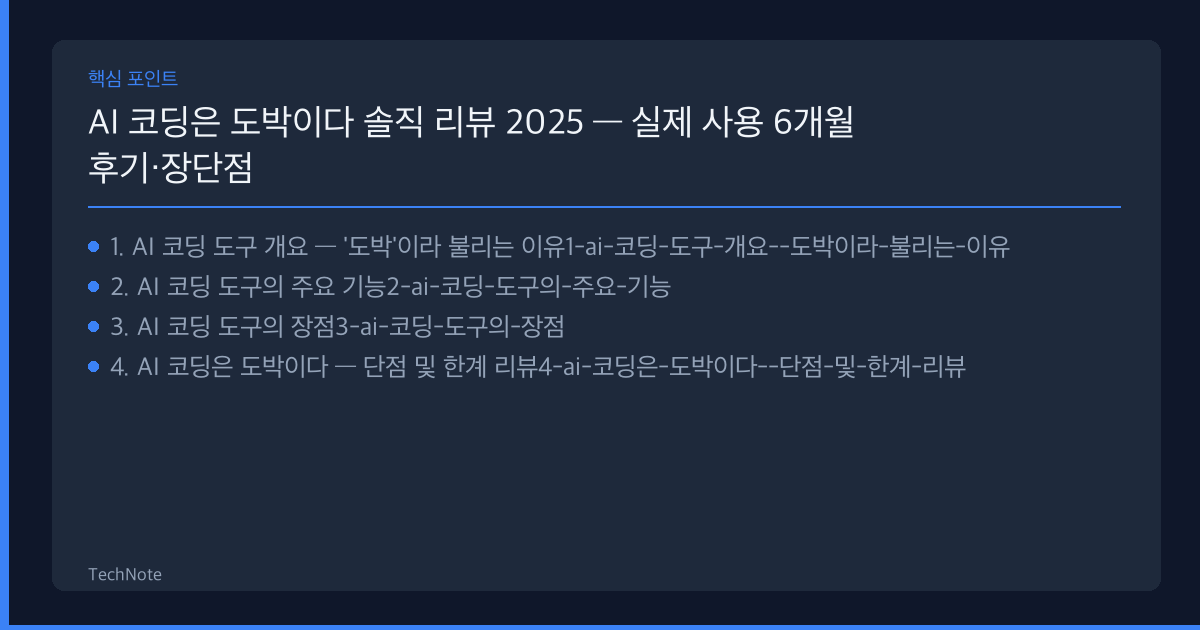
    1. AI 코딩 도구 개요 — ‘도박’이라 불리는 이유

    "AI 코딩은 도박이다 리뷰"라는 키워드가 개발자 커뮤니티에서 꾸준히 검색되고 있습니다. GitHub Copilot, Cursor, Claude Code, ChatGPT 등 AI 코딩 보조 도구가 보편화되면서, 이 도구들의 실체를 냉정하게 평가하려는 움직임이 강해진 것입니다. GeekNews(긱뉴스)에 소개된 원문 글은 AI 코딩의 즉각적 코드 생성 능력은 인상적이지만, 세부 구현과 시스템 구성 요소의 완성도가 여전히 부족하다는 점을 지적하며 이 행위를 ‘도박’에 비유했습니다.

    이 글에서는 해당 논의를 바탕으로, 실제 6개월간 다양한 AI 코딩 도구를 실무에 적용해 본 경험을 솔직하게 공유합니다. AI 코드 생성 도구의 장단점, 이른바 ‘바이브 코딩(Vibe Coding)’의 함정, 그리고 AI 코딩을 도박이 아닌 전략적 도구로 전환하는 방법까지 총정리합니다.

    AI 코딩 도구란?

    AI 코딩 도구란 대규모 언어 모델(LLM, Large Language Model)을 기반으로 코드를 자동 생성·수정·리팩토링해 주는 소프트웨어를 통칭합니다. 대표적으로 GitHub Copilot, Cursor IDE, Anthropic의 Claude, OpenAI의 ChatGPT·Codex 등이 있습니다. 개발자가 자연어 프롬프트나 코드 일부를 입력하면, AI가 문맥을 파악해 나머지 코드를 자동 완성하거나 전체 함수·모듈을 생성해 주는 방식입니다.

    왜 ‘도박’이라는 표현이 등장했는가

    도박의 핵심 특성은 결과의 불확실성과 그 불확실성이 주는 간헐적 보상의 중독성입니다. AI 코딩 도구 역시 비슷한 패턴을 보입니다:

    • 간헐적 성공: 때로는 완벽한 코드를 한 번에 생성하지만, 때로는 치명적 버그가 포함된 코드를 자신 있게 제시합니다
    • 도파민 루프: "이번엔 될까?" 하며 프롬프트를 반복 수정하는 과정이 슬롯머신을 당기는 행위와 유사합니다
    • 매몰 비용 함정: 이미 AI가 생성한 코드에 시간을 투자했기에, 처음부터 직접 작성하는 것보다 AI 코드를 수정하는 쪽을 택하게 됩니다

    2. AI 코딩 도구의 주요 기능

    현재 시장에서 활발히 사용되는 AI 코딩 도구들의 핵심 기능을 정리합니다.

    AI 코딩은 도박이다 리뷰 핵심 포인트

    2-1. 코드 자동 완성 및 생성

    가장 기본적인 기능으로, 개발자가 함수명이나 주석을 입력하면 AI가 나머지 코드를 자동으로 완성합니다. GitHub Copilot이 이 분야를 대중화했으며, 현재는 거의 모든 AI 코딩 도구가 지원합니다.

    2-2. 자연어 기반 코드 생성 (바이브 코딩)

    "로그인 페이지를 만들어줘", "이 API에 에러 핸들링을 추가해줘"처럼 자연어로 지시하면 전체 코드 블록을 생성합니다. 앤드리 카파시(Andrej Karpathy)가 명명한 **바이브 코딩(Vibe Coding)**이 바로 이 방식을 극단적으로 활용하는 개발 스타일입니다. 코드를 읽거나 이해하지 않고 "분위기(vibe)"만으로 개발을 진행하는 것을 의미합니다.

    2-3. 코드 리뷰 및 버그 탐지

    작성된 코드의 잠재적 문제점, 보안 취약점, 성능 이슈를 분석해 줍니다. 이 기능은 코드 생성보다 상대적으로 안정적이라는 평가를 받고 있습니다.

    2-4. 리팩토링 및 테스트 코드 생성

    기존 코드를 더 효율적으로 개선하거나, 단위 테스트(Unit Test) 코드를 자동으로 만들어 줍니다.

    2-5. 에이전트 기반 자율 코딩

    2025년 들어 급부상한 기능으로, AI가 단일 프롬프트에 대해 여러 단계의 작업을 스스로 계획하고 실행합니다. Cursor의 Agent 모드, Claude Code의 agentic coding 등이 대표적입니다. 파일 생성·수정, 터미널 명령 실행, 테스트 수행까지 AI가 자율적으로 수행합니다.


    3. AI 코딩 도구의 장점

    AI 코딩을 단순히 ‘도박’으로만 치부하기엔 분명한 장점이 있습니다.

    3-1. 초기 프로토타이핑 속도의 비약적 향상

    프로젝트 초기 단계에서 기본 구조를 잡거나 MVP(Minimum Viable Product, 최소 기능 제품)를 빠르게 만들 때 AI 코딩 도구의 효율은 압도적입니다. 보일러플레이트 코드(반복적으로 작성해야 하는 기본 코드)를 몇 초 만에 생성할 수 있어, 아이디어 검증 단계에서 시간을 크게 절약할 수 있습니다.

    3-2. 학습 보조 도구로서의 가치

    새로운 프로그래밍 언어나 프레임워크를 익힐 때, AI에게 예제 코드와 설명을 요청하면 공식 문서만 읽는 것보다 학습 곡선을 줄일 수 있습니다. 다만, 이는 AI의 설명을 검증할 기본 역량이 있을 때만 유효합니다.

    3-3. 반복 작업 자동화

    CRUD(Create, Read, Update, Delete) 로직, 데이터 모델 정의, 설정 파일 생성 등 패턴이 정형화된 작업에서는 AI의 정확도가 상당히 높습니다. 이런 영역에서는 ‘도박’이 아닌 안정적인 자동화 도구로 기능합니다.

    3-4. 코드 설명 및 문서화

    남이 작성한 레거시 코드를 이해하거나, 자신이 작성한 코드에 주석·문서를 추가할 때 유용합니다. "이 코드가 무엇을 하는지 설명해줘"라는 단순한 프롬프트만으로도 꽤 정확한 분석을 제공하는 경우가 많습니다.


    4. AI 코딩은 도박이다 — 단점 및 한계 리뷰

    여기서부터가 이 글의 핵심입니다. "AI 코딩은 도박이다"라는 주장이 설득력을 갖는 구체적인 근거들을 살펴봅니다.

    4-1. 자신감 넘치는 오류 — ‘할루시네이션’ 문제

    AI 코딩 도구의 가장 위험한 특성은 틀린 코드를 마치 정답인 것처럼 자신 있게 제시한다는 점입니다. 존재하지 않는 라이브러리 함수를 호출하거나, 더 이상 지원되지 않는 API를 사용하는 코드를 생성하기도 합니다. 컴파일 오류라면 즉시 발견할 수 있지만, 런타임에서만 드러나는 논리적 오류는 프로덕션 환경에서 심각한 문제로 이어질 수 있습니다.

    4-2. ‘사고의 외주화’ — 개발자 역량 저하 리스크

    원문에서 가장 강하게 경고한 부분입니다. 개발 과정은 본래 ‘사고(thinking)’와 ‘작성(writing)’의 균형으로 이루어집니다. 문제를 분석하고, 아키텍처를 설계하고, 엣지 케이스를 고려하는 과정 자체가 개발자의 핵심 역량을 형성합니다.

    AI에 이 사고 과정을 위임하면 단기적으로는 생산성이 올라가는 것처럼 보이지만, 장기적으로는:

    • 디버깅 능력이 약화됩니다
    • 시스템 설계 감각이 퇴화합니다
    • AI가 생성한 코드를 비판적으로 평가하는 능력 자체가 떨어집니다

    이는 마치 내비게이션에만 의존해 운전하다가, 내비 없이는 목적지를 찾지 못하는 상황과 비슷합니다.

    4-3. 컨텍스트 한계 — 시스템 전체를 보지 못한다

    AI 코딩 도구는 현재 보고 있는 파일이나 제한된 컨텍스트 윈도우(context window) 내의 코드만 참조합니다. 대규모 프로젝트에서 여러 모듈 간의 의존성, 데이터 흐름, 사이드 이펙트(side effect)를 종합적으로 파악하는 데는 근본적인 한계가 있습니다. 알려진 바에 의하면, 현재 최상위 모델들도 수만 줄 규모의 코드베이스 전체를 완벽히 이해하는 것은 불가능합니다.

    4-4. 기술 부채의 은밀한 축적

    AI가 생성한 코드는 "일단 동작하는" 수준인 경우가 많습니다. 코드 스타일의 일관성, 에러 처리의 완전성, 성능 최적화 등이 빠져 있는 채로 프로젝트에 쌓이면, 나중에 감당하기 어려운 **기술 부채(Technical Debt)**가 됩니다.

    4-5. 보안 취약점

    AI는 학습 데이터에 포함된 패턴을 재현하므로, 오래된 보안 관행이나 취약한 코드 패턴을 그대로 생성할 수 있습니다. SQL 인젝션 방지가 누락된 쿼리, 하드코딩된 시크릿 키, 불충분한 입력 검증 등이 대표적 사례입니다.


    5. 실제 사용 경험 — 6개월간의 솔직 후기

    5-1. 초반 1~2개월: 기대와 흥분

    처음 AI 코딩 도구를 본격적으로 도입했을 때, 생산성이 체감상 2~3배로 느껴졌습니다. 특히 새로운 프로젝트의 초기 셋업, API 엔드포인트 작성, 기본 UI 컴포넌트 생성 등에서 효과가 탁월했습니다. "이 도구만 있으면 시니어 개발자 한 명 몫을 해내겠다"는 생각까지 들었습니다.

    5-2. 3~4개월 차: 현실 직면

    프로젝트가 복잡해지면서 문제가 드러나기 시작했습니다. AI가 생성한 코드 간의 일관성 부재가 가장 큰 고통이었습니다. 같은 기능인데 파일마다 다른 에러 처리 방식, 서로 다른 네이밍 컨벤션, 중복된 유틸리티 함수 등이 쌓였습니다.

    특히 디버깅에서 예상보다 훨씬 많은 시간이 소요되었습니다. AI가 작성한 코드는 필자가 직접 작성한 것이 아니기에, 코드의 의도와 흐름을 파악하는 데 추가 시간이 필요했습니다. "AI가 5분 만에 생성한 코드를 디버깅하는 데 2시간이 걸리는" 상황이 반복되었습니다.

    5-3. 5~6개월 차: 균형점 찾기

    시행착오 끝에 나름의 원칙을 정립했습니다:

    • AI에게 맡길 영역과 직접 할 영역을 명확히 구분합니다. 아키텍처 설계, 핵심 비즈니스 로직은 반드시 직접 사고하고, 보일러플레이트나 테스트 코드 생성에 AI를 활용합니다
    • AI가 생성한 코드는 반드시 리뷰합니다. "동작하니까 넘어간다"는 접근을 완전히 버렸습니다
    • 프롬프트에 구체적인 제약 조건을 명시합니다. "TypeScript strict mode 기준으로, 에러 타입을 명시적으로 정의해서 작성해줘"처럼 구체적일수록 결과물의 질이 올라갑니다
    • AI의 출력을 시작점으로만 활용합니다. 최종 코드는 반드시 개발자가 이해하고 수정한 버전이어야 합니다

    6. 경쟁 도구와의 비교

    "AI 코딩은 도박이다"라는 명제는 특정 도구가 아닌 AI 코딩 행위 전반에 대한 비판이지만, 도구에 따라 ‘도박의 확률’은 달라집니다. 2025년 기준 주요 도구들의 특성을 비교합니다.

    비교 항목 GitHub Copilot Cursor Claude Code ChatGPT (GPT-4o)
    주요 강점 IDE 통합 안정성 에이전트 모드, 코드베이스 인덱싱 긴 컨텍스트 처리, 논리적 추론 범용성, 접근성
    코드 정확도 중상 중상~상
    대규모 프로젝트 적합성 중상 하~중
    학습 곡선 낮음 중간 중간 낮음
    비용 (월 기준) 약 $10~$19 약 $20~$40 API 사용량 기반 약 $20 (Plus)
    ‘도박성’ 체감도 중간 낮음~중간 낮음 높음

    참고: 위 비교는 공개된 요금제와 개발자 커뮤니티의 일반적 평가를 종합한 것이며, 사용 환경과 프로젝트 특성에 따라 경험이 달라질 수 있습니다.

    도구별 특징 요약

    • GitHub Copilot: 공식 사이트 기준으로 가장 넓은 IDE 지원을 제공하며, VS Code·JetBrains·Neovim 등 대부분의 개발 환경에서 사용 가능합니다. 코드 자동 완성의 기본기가 탄탄하지만, 복잡한 멀티파일 작업에서는 한계가 있습니다.
    • Cursor: AI 네이티브 IDE를 표방하며, 프로젝트 전체를 인덱싱해 컨텍스트를 넓게 참조하는 것이 특징입니다. 에이전트 모드가 강력하지만, 자율성이 높은 만큼 의도하지 않은 변경이 발생할 리스크도 있습니다.
    • Claude Code: Anthropic의 CLI 기반 코딩 에이전트로, 긴 추론 과정과 꼼꼼한 코드 분석에 강점이 있습니다. 다만 터미널 기반이라 GUI를 선호하는 개발자에게는 진입 장벽이 있을 수 있습니다.
    • ChatGPT: 가장 접근성이 좋지만, 코딩 전용 도구가 아니기에 프로젝트 컨텍스트 관리가 어렵고, 대화가 길어지면 앞선 맥락을 놓치는 경우가 잦습니다.

    7. 자주 묻는 질문 (FAQ)

    AI 코딩 도구를 사용하면 실력이 떨어지나요?

    무조건 그렇다고 단정할 수는 없습니다. 핵심은 사용 방식에 달려 있습니다. AI 출력을 검증 없이 그대로 사용하는 습관이 지속되면 사고력과 디버깅 능력이 퇴화할 수 있습니다. 반면, AI를 초안 생성 도구로 활용하고 코드를 비판적으로 리뷰하는 습관을 유지한다면 오히려 학습 효율을 높일 수 있습니다.

    AI 코딩은 초보자에게 추천할 만한가요?

    프로그래밍 기초를 충분히 익히기 전에 AI 코딩 도구에 의존하는 것은 권장하지 않습니다. 기본 문법, 자료 구조, 알고리즘에 대한 이해 없이 AI를 사용하면, 코드가 왜 동작하는지(또는 왜 동작하지 않는지) 판단할 수 없기 때문입니다. 기초를 다진 후 보조 도구로 활용하는 것이 바람직합니다.

    AI 코딩 도구 중 가장 정확한 것은 무엇인가요?

    2025년 기준으로 개발자 커뮤니티에서는 Claude 계열 모델과 Cursor IDE의 에이전트 모드가 코드 정확도 면에서 높은 평가를 받고 있습니다. 다만 "가장 정확한 도구"는 프로그래밍 언어, 프로젝트 규모, 작업 유형에 따라 달라지므로 절대적 순위를 매기기는 어렵습니다.

    바이브 코딩과 일반 AI 코딩의 차이는 무엇인가요?

    바이브 코딩(Vibe Coding)은 AI 코딩의 극단적 형태로, 생성된 코드를 읽거나 이해하려는 시도 없이 자연어 지시만으로 개발을 진행하는 방식입니다. 일반적인 AI 보조 코딩은 AI가 초안을 만들고 개발자가 검토·수정하는 협업 방식인 반면, 바이브 코딩은 사실상 AI에게 전적으로 의존하는 접근입니다. 바이브 코딩은 프로토타이핑에는 유용하지만, 프로덕션 코드에 적용하면 리스크가 큽니다.

    AI가 생성한 코드의 저작권은 누구에게 있나요?

    이 문제는 아직 법적으로 완전히 정리되지 않았습니다. 알려진 바에 의하면, 대부분의 AI 코딩 도구 약관에서는 사용자가 생성된 코드에 대한 권리를 가진다고 명시하고 있으나, AI 학습 데이터에 포함된 오픈소스 코드와의 유사성 문제는 여전히 논쟁 중입니다. 상업적 프로젝트에서는 라이선스 검토를 신중히 할 필요가 있습니다.

    AI 코딩을 도박이 아닌 전략적 도구로 쓰려면 어떻게 해야 하나요?

    세 가지 원칙을 권장합니다. 첫째, AI에게 넘기기 전에 직접 설계를 먼저 합니다(의사 코드, 아키텍처 다이어그램 등). 둘째, AI 출력은 반드시 코드 리뷰를 거칩니다. 셋째, AI가 생성한 코드를 직접 설명할 수 있는지 자문합니다 — 설명할 수 없다면 그 코드를 프로덕션에 넣어선 안 됩니다.


    관련 글 보기


    8. 결론 및 면책 문구

    AI 코딩은 도박이다 리뷰를 마치며

    "AI 코딩은 도박이다"라는 표현은 과장이 아니라 경고에 가깝습니다. AI 코딩 도구는 분명 개발 생산성을 끌어올릴 수 있는 강력한 수단이지만, 사용 방식에 따라 개발자의 성장을 가속하는 도구가 될 수도, 역량을 갉아먹는 함정이 될 수도 있습니다.

    6개월간의 실사용 경험을 한 문장으로 요약하면 이렇습니다: AI 코딩 도구의 가치는 도구 자체가 아니라, 그것을 사용하는 개발자의 기초 역량과 비판적 사고에 비례합니다.

    다음 세 가지를 기억하시기 바랍니다:

    1. 아키텍처와 핵심 로직은 직접 사고하세요. AI는 보조입니다.
    2. AI 출력을 맹신하지 마세요. 모든 생성 코드는 반드시 리뷰합니다.
    3. AI 없이도 코드를 작성할 수 있는 능력을 유지하세요. 도구에 대한 의존성이 곧 리스크입니다.

    AI 코딩이 도박이 되는 순간은, 개발자가 사고를 포기하는 순간입니다. 반대로, 사고의 주도권을 쥐고 AI를 전략적으로 활용한다면, 그것은 도박이 아닌 투자가 됩니다. 지금 사용 중인 AI 코딩 도구의 활용 방식을 한번 돌아보시기 바랍니다.


    이 글은 특정 제품이나 서비스에 대한 구매 권유가 아니며, 작성 시점 기준 공개 정보에 기반한 참고용 분석입니다. 제품·서비스 선택은 본인의 판단과 책임 하에 이루어져야 합니다.

    Affiliate

    📦 관련 상품 보기

    쿠팡에서 검색하기 →

    이 포스팅은 쿠팡 파트너스 활동의 일환으로, 이에 따른 일정액의 수수료를 제공받습니다.

    TechNote 편집장

    AI 도구, 개발자 도구, 테크 제품을 직접 사용해보고 검증한 경험 기반 콘텐츠를 제공합니다. 사용자 관점의 실용적인 정보로 올바른 기술 선택을 돕는 것이 목표입니다.

    더 알아보기 →

    이 글의 초안 작성에 AI 도구가 활용되었으며, 게시 전 사실 확인 및 검토를 거쳤습니다. (콘텐츠 작성 방식)

  • AI 코딩은 도박이다 사용법 완전 정복 — 5단계로 마스터하는 실전 가이드 (2025)

    AI 코딩은 도박이다 사용법 완전 정복 — 5단계로 마스터하는 실전 가이드 (2025)


    ⏱ 읽기 시간: 약 11분

    🗓 마지막 업데이트: 2026년 3월 30일

    핵심 요약

    • AI 코딩 도구가 생성한 코드를 무비판적으로 수용하면 ‘도박’이 되는 구조적 이유와 이를 방지하는 5단계 프레임워크를 제시합니다.
    • ‘생각과 작성의 균형’을 회복하여 AI를 보조 도구로 올바르게 활용하는 구체적 방법론을 다룹니다.
    • 실무에서 자주 발생하는 AI 코딩 함정 패턴과 그에 대한 문제 해결 전략을 정리합니다.

    목차


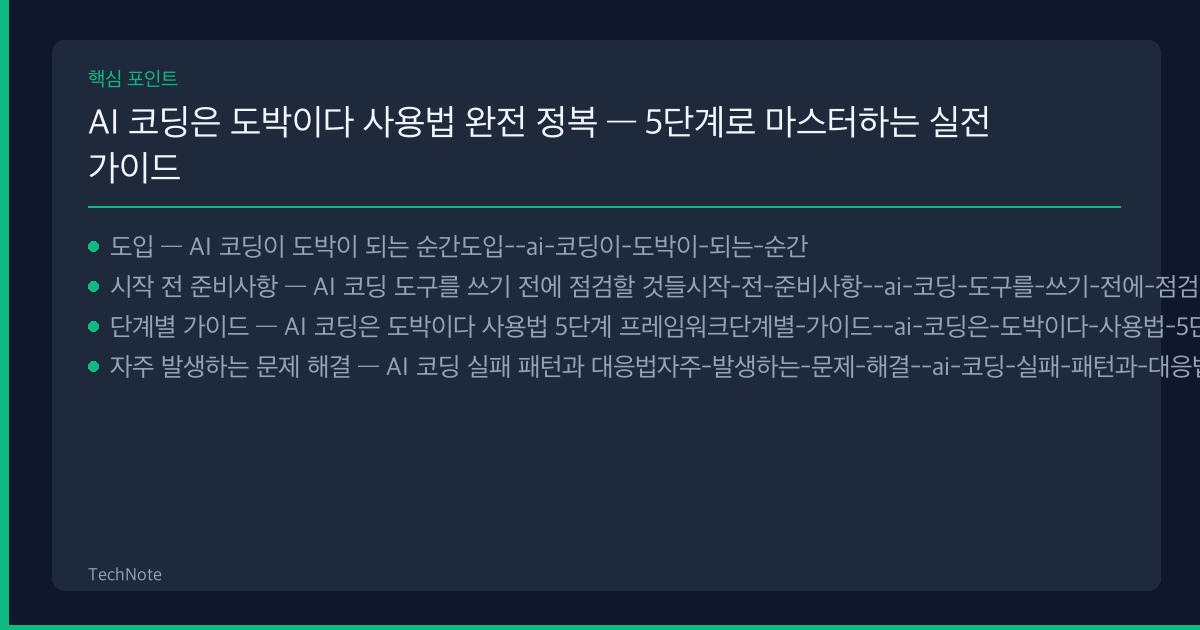
    도입 — AI 코딩이 도박이 되는 순간

    AI 코딩은 도박이다 사용법이라는 프레임워크를 제대로 이해하면, AI 코딩 도구를 쓰면서도 무너지지 않는 개발 프로세스를 설계할 수 있습니다. 이 글은 GeekNews에 소개된 "AI 코딩은 도박이다"라는 관점을 기반으로, AI 코드 생성 도구(Copilot, Cursor, Claude Code 등)를 사용할 때 빠지기 쉬운 함정을 정의하고 이를 체계적으로 관리하는 실전 가이드를 제공합니다.

    AI 코딩 도구의 즉각적 결과 생성 능력은 확실히 인상적입니다. 프롬프트 한 줄이면 수십 줄의 코드가 뚝딱 나옵니다. 하지만 세부 구현의 정확성, 시스템 구성 요소 간의 정합성, 에지 케이스(edge case) 처리는 여전히 부족한 경우가 많습니다. 개발 과정이 ‘생각과 작성’의 균형에서 벗어나 AI에 사고를 위임하고 최소한의 코드만 작성하는 형태로 바뀌면, 결과물의 품질은 통제할 수 없는 변수 — 즉 도박에 가까운 상태가 됩니다.

    이 글에서는 그 ‘도박 상태’를 ‘통제 가능한 전략적 판단’으로 전환하는 5단계 방법론을 다룹니다.


    시작 전 준비사항 — AI 코딩 도구를 쓰기 전에 점검할 것들

    AI 코드 생성 도구를 본격적으로 활용하기 전에, 아래 준비사항을 갖추면 ‘도박’의 확률을 크게 줄일 수 있습니다.

    AI 코딩은 도박이다 사용법 핵심 포인트

    1. 자신의 기술적 판단력 수준 파악

    AI가 생성한 코드의 품질을 평가하려면, 해당 언어와 프레임워크에 대한 기초 이해가 필수입니다. 본인이 작업하는 영역에서 다음 질문에 답할 수 있는지 먼저 점검하세요.

    • 이 코드가 왜 동작하는지 설명할 수 있는가?
    • 이 코드가 실패할 수 있는 조건을 3가지 이상 떠올릴 수 있는가?
    • 이 코드를 개선하려면 어디를 수정해야 하는지 지목할 수 있는가?

    하나라도 답하기 어렵다면, AI가 생성한 코드를 수용하는 행위는 리스크가 높습니다.

    2. 프로젝트 구조와 컨벤션 사전 정의

    AI에게 코드를 요청하기 전에, 프로젝트의 디렉토리 구조, 네이밍 규칙(naming convention), 의존성 관리 전략을 미리 문서화해두세요. AI 코드 자동 생성 도구는 프로젝트의 맥락을 완벽하게 이해하지 못합니다. 사전에 명시적인 기준이 있으면 AI의 출력물을 검증하는 기준점으로 활용할 수 있습니다.

    3. 테스트 환경 준비

    AI가 생성한 코드를 곧바로 프로덕션에 반영하는 것은 가장 위험한 패턴입니다. 최소한 다음 환경을 갖추세요:

    • 유닛 테스트 프레임워크: Jest, pytest, JUnit 등
    • 로컬 개발 환경: 독립된 브랜치에서 AI 코드를 먼저 실행
    • 코드 리뷰 프로세스: 혼자 개발하더라도 PR(Pull Request) 단위의 자체 리뷰 습관

    4. 사용할 AI 코딩 도구 선택

    현재(2025년 기준) 대표적인 AI 코딩 도구는 다음과 같습니다:

    도구 특징 적합한 상황
    GitHub Copilot IDE 통합, 인라인 자동완성 함수 단위 코드 보조
    Cursor AI-네이티브 에디터, 대화형 편집 리팩토링·파일 단위 수정
    Claude Code CLI 기반, 프로젝트 전체 맥락 이해 아키텍처 설계·대규모 변경
    ChatGPT / Claude 웹 범용 대화형 개념 학습·코드 스니펫 설명

    도구마다 강점이 다르므로, 작업 유형에 따라 선택적으로 활용하는 것이 중요합니다.


    단계별 가이드 — AI 코딩은 도박이다 사용법 5단계 프레임워크

    "AI 코딩은 도박이다"라는 인식을 전략적 도구 활용으로 전환하는 5단계입니다. 각 단계를 순서대로 따르면, AI가 생성한 코드를 맹목적으로 수용하는 도박 상태에서 벗어날 수 있습니다.

    1단계: 먼저 생각하라 — AI에 요청하기 전 설계 단계

    가장 핵심적인 단계입니다. AI에게 코드를 생성해달라고 요청하기 전에, 자신이 원하는 결과물의 구조를 먼저 정의하세요.

    구체적인 실행 방법:

    1. 구현하려는 기능의 입력과 출력을 명확히 적는다
    2. 해당 기능이 시스템의 다른 부분과 어떻게 상호작용하는지 다이어그램 또는 텍스트로 정리한다
    3. 에지 케이스(경계 조건, 예외 상황)를 최소 3개 이상 나열한다
    4. 이 정보를 기반으로 AI에 대한 프롬프트를 작성한다

    이 과정 없이 "로그인 기능 만들어줘"라고 던지는 것과, "이메일/비밀번호 기반 인증, bcrypt 해싱, 실패 시 5회 제한 후 잠금, JWT 토큰 반환 형태의 로그인 API를 Express.js로 만들어줘"라고 요청하는 것은 결과의 품질 차이가 극명합니다.

    핵심 원칙: AI에게 사고를 위임하지 말고, 사고의 결과를 AI에게 전달하세요.

    2단계: 작게 요청하라 — 프롬프트를 단위 작업으로 분할

    AI 코딩 도구에 한 번에 대규모 작업을 요청하면, 결과물의 예측 가능성이 급격히 떨어집니다. 이것이 바로 ‘도박성’이 높아지는 지점입니다.

    권장하는 분할 전략:

    • 함수 단위: 하나의 프롬프트에 하나의 함수만 요청
    • 레이어 단위: 데이터 접근 → 비즈니스 로직 → API 엔드포인트 순서로 순차 요청
    • 테스트 먼저: 구현 코드를 요청하기 전에 테스트 코드를 먼저 요청하고, 그 테스트를 기준으로 구현 요청
    # ❌ 도박형 프롬프트
    "사용자 관리 시스템 전체를 만들어줘"
    
    # ✅ 전략형 프롬프트
    "User 모델의 이메일 유효성 검증 함수를 작성해줘. 
    입력: string, 출력: boolean, RFC 5322 기준"
    

    작업 단위가 작을수록 AI 출력의 검증이 쉽고, 오류 발생 시 원인 파악과 수정이 빠릅니다.

    3단계: 반드시 읽어라 — AI 생성 코드의 라인별 이해

    AI가 생성한 코드를 복사-붙여넣기(copy-paste)하기 전에, 모든 라인을 읽고 이해하는 과정을 반드시 거쳐야 합니다. 이것이 도박과 전략적 판단을 가르는 가장 결정적인 차이입니다.

    코드 리뷰 체크리스트:

    • [ ] 각 변수명과 함수명이 프로젝트 컨벤션에 맞는가?
    • [ ] 불필요한 의존성(dependency)이 추가되지 않았는가?
    • [ ] 보안 취약점이 존재하는 코드 패턴은 없는가? (SQL 인젝션, XSS 등)
    • [ ] 에러 처리(error handling)가 적절한가?
    • [ ] 하드코딩된 값이나 매직 넘버(magic number)는 없는가?

    이 단계를 건너뛰는 순간, 여러분은 AI가 작성한 코드의 동작을 ‘기대’하는 것이지 ‘확인’하는 것이 아닙니다. 그것이 바로 도박입니다.

    4단계: 테스트로 검증하라 — 기대가 아닌 증거 기반 수용

    코드를 읽고 이해한 후에도, 실제 동작 검증 없이 수용하면 안 됩니다. AI가 자신감 있게 생성한 코드가 실제로는 컴파일조차 되지 않는 경우도 흔합니다.

    검증 전략:

    1. 유닛 테스트 작성: AI가 생성한 코드에 대해 직접 테스트를 작성하거나, AI에게 테스트 코드를 따로 요청
    2. 경계값 테스트: 빈 입력, null, 극단적으로 긴 문자열, 동시 요청 등 비정상 상황 테스트
    3. 통합 테스트: 해당 코드가 기존 시스템과 결합했을 때 정상 작동하는지 확인
    4. 수동 테스트: 자동화 테스트로 잡기 어려운 UI/UX 관련 이슈 확인
    # AI가 생성한 함수
    def calculate_discount(price, rate):
        return price * (1 - rate)
    
    # 반드시 작성해야 할 테스트
    def test_calculate_discount():
        assert calculate_discount(100, 0.1) == 90.0
        assert calculate_discount(0, 0.5) == 0.0
        assert calculate_discount(100, 0) == 100.0
        # 에지 케이스: 음수 할인율, 100% 초과 할인율
        assert calculate_discount(100, -0.1) == 110.0  # 의도한 동작인가?
        assert calculate_discount(100, 1.5) == -50.0    # 이것이 허용되어야 하는가?
    

    테스트를 작성하는 과정에서 AI 생성 코드의 설계 결함이 드러나는 경우가 매우 많습니다.

    5단계: 반복적으로 개선하라 — 한 번에 완성되지 않는다는 전제

    AI 코딩 도구를 사용하더라도, 한 번의 프롬프트로 완벽한 결과가 나오리라 기대하면 안 됩니다. ‘도박’의 본질은 한 번의 시도에 결과를 맡기는 것입니다.

    반복 개선 루프:

    1. 초안 생성: AI에게 첫 번째 버전을 요청
    2. 리뷰 및 피드백: 문제점을 구체적으로 지적하여 수정 요청
    3. 직접 수정: AI의 수정이 불만족스러우면 직접 코드를 고침
    4. 리팩토링: 기능이 동작한 후, 코드 품질을 높이는 리팩토링 수행
    5. 문서화: 최종 코드에 대한 주석과 문서를 작성

    이 5단계 프레임워크의 핵심은 AI를 ‘코드 작성자’가 아닌 ‘초안 생성기’로 위치시키는 것입니다. 최종 의사결정과 품질 보증의 주체는 항상 개발자 본인이어야 합니다.


    자주 발생하는 문제 해결 — AI 코딩 실패 패턴과 대응법

    AI 코딩 도구를 사용하면서 반복적으로 마주치는 문제 패턴과 그에 대한 대응 전략을 정리합니다.

    문제 1: "동작은 하는데 왜 동작하는지 모르겠다"

    원인: 3단계(라인별 이해)를 건너뛴 경우에 발생합니다.

    대응법: AI에게 해당 코드의 동작 원리를 설명해달라고 별도로 요청하세요. 설명을 읽고도 이해가 안 되면, 해당 부분의 기술적 개념을 먼저 학습한 후 직접 재구현하는 것이 장기적으로 유리합니다.

    문제 2: "AI가 존재하지 않는 API나 라이브러리를 사용한다"

    원인: AI 모델의 훈련 데이터 시점 이후에 변경된 API이거나, 아예 존재하지 않는 함수를 생성하는 환각(hallucination) 현상입니다.

    대응법:

    • 생성된 코드에서 사용하는 모든 외부 라이브러리와 API를 공식 문서에서 직접 확인
    • 패키지 버전을 명시하여 요청 (예: "React 18 기준으로 작성해줘")
    • 가능하면 AI에게 표준 라이브러리만 사용하도록 제한

    문제 3: "처음엔 잘 되다가 프로젝트가 커지면 AI 코드가 엉킨다"

    원인: 1단계(설계)와 2단계(분할)를 소홀히 한 채 AI에게 점점 더 큰 단위의 작업을 맡긴 결과입니다. AI가 생성한 코드 조각들 사이의 일관성이 보장되지 않기 때문입니다.

    대응법:

    • 아키텍처 결정은 반드시 개발자가 직접 수행
    • 인터페이스(interface)와 타입 정의를 먼저 확정한 후, 구현만 AI에게 요청
    • 정기적으로 AI 생성 코드의 기술 부채(technical debt)를 정리하는 리팩토링 시간을 확보

    문제 4: "AI에게 수정을 요청하면 이전에 잘 되던 부분이 깨진다"

    원인: AI는 전체 코드베이스의 상태를 완벽하게 추적하지 못합니다. 수정 범위가 예상보다 넓어지면서 의도치 않은 사이드 이펙트(side effect)가 발생합니다.

    대응법:

    • 변경 전후를 비교하는 diff 리뷰를 반드시 수행
    • 수정 요청 시 "다른 부분은 변경하지 마"라는 조건을 명시
    • 회귀 테스트(regression test)를 자동화하여 기존 기능이 깨지지 않았는지 확인

    고급 팁 — AI 코딩 도구 활용의 승률을 높이는 전략

    기본 5단계를 익힌 후, 다음 고급 전략을 추가하면 AI 코드 생성의 품질과 효율성을 한 단계 더 높일 수 있습니다.

    프롬프트 엔지니어링: 맥락을 최대한 제공하라

    AI 코딩 도구의 출력 품질은 입력 프롬프트의 품질에 정비례합니다. 다음 요소를 프롬프트에 포함하면 결과가 크게 개선됩니다:

    • 기술 스택: 사용 중인 언어, 프레임워크, 버전
    • 코딩 스타일: 함수형/객체지향, 네이밍 규칙 등
    • 제약 조건: 성능 요구사항, 보안 요건, 호환성 범위
    • 기존 코드 컨텍스트: 관련 인터페이스나 타입 정의

    TDD(테스트 주도 개발)와 AI의 조합

    테스트를 먼저 작성하고, AI에게 해당 테스트를 통과하는 구현 코드를 요청하는 방식은 AI 코딩의 도박성을 가장 효과적으로 줄이는 전략 중 하나입니다. 테스트가 명확한 ‘정답 기준’이 되어 AI의 출력을 객관적으로 평가할 수 있기 때문입니다.

    AI 도구의 컨텍스트 윈도우 한계를 인지하라

    모든 AI 모델에는 한 번에 처리할 수 있는 텍스트 양의 한계(컨텍스트 윈도우, context window)가 있습니다. 알려진 바에 의하면, 2025년 기준 대부분의 모델은 수만~수십만 토큰을 처리할 수 있지만, 컨텍스트가 길어질수록 중간 부분의 정보를 놓치는 경향이 있습니다. 따라서:

    • 긴 대화보다 새로운 대화에서 핵심 맥락만 다시 제공하는 것이 효과적
    • 프로젝트 전체 코드를 한 번에 넣기보다 관련 파일만 선별하여 제공
    • .cursorrulesCLAUDE.md 같은 프로젝트 설정 파일을 활용하여 AI에게 일관된 지침 제공

    코드 소유권 의식을 유지하라

    AI가 생성했더라도, 커밋한 순간 그 코드의 책임은 개발자에게 있습니다. "AI가 작성한 코드라서 몰랐다"는 프로덕션 장애 상황에서 통하지 않습니다. 모든 AI 생성 코드에 대해 본인이 처음부터 작성한 것과 동일한 수준의 책임감을 가지세요.


    자주 묻는 질문 (FAQ)

    AI 코딩 도구를 사용하면 실력이 떨어지나요?

    AI에게 사고 과정 자체를 위임하면 실력이 정체되거나 떨어질 수 있습니다. 반면, 이 글에서 제시한 5단계 프레임워크처럼 설계와 검증을 직접 수행하면서 AI를 초안 생성 도구로 활용하면, 오히려 더 다양한 코드 패턴을 학습하고 리뷰 역량을 키울 수 있습니다.

    AI 코딩은 도박이다에서 말하는 ‘도박’의 정확한 의미는 무엇인가요?

    결과를 예측하거나 통제할 수 없는 상태에서 AI 출력을 그대로 수용하는 행위를 도박에 비유한 것입니다. AI가 만든 코드가 올바를 수도 있고 아닐 수도 있는데, 검증 없이 ‘아마 맞겠지’하고 넘어가는 것이 도박의 구조와 유사하다는 뜻입니다.

    초보 개발자도 AI 코딩 도구를 사용해도 괜찮은가요?

    사용할 수 있지만, 주의가 필요합니다. 기초 문법과 자료구조 등 핵심 개념을 먼저 학습한 후에 AI를 보조적으로 활용하는 것을 권장합니다. AI가 생성한 코드를 이해하지 못한 채 수용하면, 학습 효과가 크게 감소하고 디버깅 능력도 기르기 어렵습니다.

    AI 코딩 도구를 쓸 때 가장 흔한 실수는 무엇인가요?

    가장 흔한 실수는 한 번의 프롬프트로 대규모 기능 전체를 요청하는 것입니다. 이 경우 AI의 출력은 겉보기엔 그럴듯하지만 세부적으로 많은 결함을 포함하게 되며, 그 결함을 찾아내는 데 직접 작성하는 것보다 더 많은 시간이 소요되는 경우가 빈번합니다.

    GitHub Copilot과 Cursor 중 어떤 것이 더 좋은가요?

    정해진 답은 없습니다. Copilot은 기존 IDE(VS Code 등)에 통합되어 함수 단위 자동완성에 강점이 있고, Cursor는 AI를 중심으로 설계된 에디터로 파일 단위 리팩토링이나 대화형 편집에 더 적합합니다. 작업 유형에 따라 선택하거나 병행 사용하는 것이 현실적입니다.

    AI가 생성한 코드의 라이선스 문제는 없나요?

    이 부분은 2025년 현재에도 법적으로 완전히 정리되지 않은 영역입니다. 주요 AI 코딩 도구 제공업체들은 사용자가 생성한 코드에 대한 소유권을 사용자에게 부여한다고 명시하고 있지만, AI가 훈련 데이터의 코드를 그대로 재현할 가능성에 대한 논의는 계속되고 있습니다. 상업적 프로젝트에서는 이 점을 인지하고 리스크를 관리하는 것이 바람직합니다.


    결론 및 면책 문구

    핵심 정리

    "AI 코딩은 도박이다"라는 표현은 AI 코딩 도구 자체를 부정하는 것이 아닙니다. 검증 없이 AI 출력을 수용하는 개발 방식이 도박과 구조적으로 동일하다는 경고입니다.

    이 글에서 다룬 5단계 프레임워크를 다시 정리하면:

    1. 먼저 생각하라 — AI에 요청 전 설계를 완료
    2. 작게 요청하라 — 프롬프트를 단위 작업으로 분할
    3. 반드시 읽어라 — 생성된 코드의 라인별 이해
    4. 테스트로 검증하라 — 기대가 아닌 증거 기반 수용
    5. 반복적으로 개선하라 — 한 번에 완성되지 않는다는 전제

    이 원칙을 따르면, AI 코딩 도구는 도박이 아닌 승률을 계산한 전략적 도구가 됩니다.

    다음 단계 — 지금 바로 실천해보세요

    오늘 작업하는 코드에서 딱 하나만 바꿔보세요. AI에게 코드를 요청하기 전에, 종이든 메모장이든 어디에든 원하는 결과의 입력/출력/에지 케이스를 먼저 3줄 적어보는 것입니다. 이 작은 습관 하나가 AI 코딩을 도박에서 전략으로 바꾸는 시작점이 됩니다.


    관련 글 보기


    이 글은 특정 제품이나 서비스에 대한 구매 권유가 아니며, 작성 시점 기준 공개 정보에 기반한 참고용 분석입니다. 제품·서비스 선택은 본인의 판단과 책임 하에 이루어져야 합니다.

    Affiliate

    📦 관련 상품 보기

    쿠팡에서 검색하기 →

    이 포스팅은 쿠팡 파트너스 활동의 일환으로, 이에 따른 일정액의 수수료를 제공받습니다.

    TechNote 편집장

    AI 도구, 개발자 도구, 테크 제품을 직접 사용해보고 검증한 경험 기반 콘텐츠를 제공합니다. 사용자 관점의 실용적인 정보로 올바른 기술 선택을 돕는 것이 목표입니다.

    더 알아보기 →

    이 글의 초안 작성에 AI 도구가 활용되었으며, 게시 전 사실 확인 및 검토를 거쳤습니다. (콘텐츠 작성 방식)
  • AI 코딩은 도박이다 개발자 완벽 가이드 (2025) — 설치·설정·실전 코드 예제

    AI 코딩은 도박이다 개발자 완벽 가이드 (2025) — 설치·설정·실전 코드 예제


    ⏱ 읽기 시간: 약 13분

    🗓 마지막 업데이트: 2026년 3월 30일

    핵심 요약

    • AI 코딩 도구가 즉각적인 코드를 생성하지만, 세부 구현과 시스템 완성도는 여전히 개발자의 몫이라는 사실을 구체적 사례로 확인합니다.
    • "생각은 AI에게, 작성만 나에게"라는 워크플로우가 왜 도박과 같은 구조적 위험을 만드는지 분석합니다.
    • AI 코딩 도구를 검증 가능한 방식으로 안전하게 통합하는 실전 설정법과 코드 예제를 제공합니다.

    목차


    1. AI 코딩 도구 개요 — 왜 ‘도박’이라 부르는가

    2025년 현재, GitHub Copilot·Cursor·Claude Code 같은 AI 코딩 도구는 대부분의 개발 환경에 깊이 침투했습니다. 그런데 최근 개발자 커뮤니티에서 반복적으로 등장하는 경고가 있습니다 — **"AI 코딩은 도박이다"**라는 것입니다. 이 AI 코딩은 도박이다 개발자 가이드에서는 이 비유가 단순한 과장이 아니라 구조적 문제를 정확히 짚고 있음을 살펴보고, 동시에 이 도박적 요소를 통제하는 실전 방법론을 제시합니다.

    AI 코딩이 도박인 이유: 구조적 분석

    AI 코딩 도구가 도박과 닮은 이유는 간헐적 보상(intermittent reinforcement) 구조에 있습니다. 슬롯머신이 가끔 잭팟을 터뜨려 사용자를 계속 레버에 매달리게 하듯, AI 코드 생성 도구도 때때로 놀라울 만큼 완벽한 코드를 내놓습니다. 문제는 그 "때때로"입니다.

    AI 코딩 도구의 도박적 패턴:

    도박 요소 AI 코딩에서의 대응 현상
    간헐적 보상 가끔 완벽한 코드가 나와 "다음에도 잘 되겠지"라는 기대 형성
    매몰 비용 오류 AI가 생성한 코드에 이미 시간을 투자해 버리는 것을 삭제하지 못함
    통제의 환상 프롬프트를 잘 쓰면 완벽한 결과를 얻을 수 있다는 믿음
    결과의 불확실성 동일한 프롬프트로도 매번 다른 품질의 코드가 생성됨

    GeekNews(긱뉴스)에서 공유된 원문에 따르면, 핵심 문제는 개발 과정이 ‘생각과 작성’의 균형에서 벗어나, AI에 사고를 위임하고 최소한의 코드만 작성하는 형태로 변하고 있다는 것입니다.

    개발자에게 이 가이드가 필요한 이유

    AI 코드 어시스턴트 자체가 나쁜 것은 아닙니다. 문제는 사용 방식입니다. 이 가이드는 AI 코딩 도구를 "도박"이 아닌 "계산된 투자"로 전환하기 위한 구체적인 설치·설정·워크플로우를 다룹니다. 자동 완성 도구, LLM 기반 코드 생성기, AI 페어 프로그래머 등 어떤 도구를 사용하든 적용 가능한 원칙입니다.


    2. AI 코딩 환경 설치 및 설정

    AI 코딩 도구를 도박이 아닌 생산적 도구로 만드는 첫 단계는 검증 인프라를 먼저 구축하는 것입니다. 코드를 생성하기 전에 코드를 검증할 환경부터 갖추는 접근입니다.

    AI 코딩은 도박이다 개발자 가이드 핵심 포인트

    2.1 기본 환경 — 검증 우선 설정

    가장 널리 사용되는 VS Code + GitHub Copilot 조합을 기준으로 설명합니다. Cursor, Windsurf 등 다른 AI IDE를 사용하더라도 원칙은 동일합니다.

    Step 1: 린터·포매터·타입 체커 설치 (AI 코드 검증 인프라)

    # Node.js/TypeScript 프로젝트 기준
    npm install --save-dev eslint prettier typescript @typescript-eslint/parser @typescript-eslint/eslint-plugin
    
    # Python 프로젝트 기준
    pip install ruff mypy pytest
    

    Step 2: 엄격한 타입 검사 설정

    // tsconfig.json — AI 생성 코드의 안전장치
    {
      "compilerOptions": {
        "strict": true,
        "noImplicitAny": true,
        "noUnusedLocals": true,
        "noUnusedParameters": true,
        "noImplicitReturns": true,
        "exactOptionalPropertyTypes": true
      }
    }
    
    # pyproject.toml — Python용 엄격한 타입 검사
    [tool.mypy]
    strict = true
    disallow_untyped_defs = true
    warn_return_any = true
    warn_unused_configs = true
    

    왜 타입 검사가 핵심인가? AI 코딩 도구가 생성하는 코드의 가장 흔한 문제는 타입 불일치와 엣지 케이스 누락입니다. 엄격한 타입 시스템은 AI가 만든 코드의 구조적 결함을 컴파일 타임에 잡아냅니다.

    Step 3: AI 코딩 도구 설치 및 제한 설정

    // VS Code settings.json — Copilot 동작 범위 제한
    {
      "github.copilot.enable": {
        "*": true,
        "plaintext": false,
        "markdown": false,
        "yaml": false
      },
      "github.copilot.advanced": {
        "inlineSuggestCount": 3
      }
    }
    

    설정 파일(YAML, 환경변수 등)과 문서(Markdown)에서는 AI 자동완성을 비활성화하는 것을 권합니다. 이런 파일에서 AI가 생성한 잘못된 값은 디버깅하기 매우 어렵기 때문입니다.

    2.2 프로젝트별 AI 지침 파일 작성

    최근 Cursor의 .cursorrules나 GitHub Copilot의 .github/copilot-instructions.md 같은 프로젝트별 AI 지침 파일이 표준이 되고 있습니다.

    <!-- .github/copilot-instructions.md -->
    # 프로젝트 AI 코딩 규칙
    
    ## 필수 준수 사항
    - 모든 함수에 JSDoc 또는 docstring 작성
    - 에러 처리 시 구체적인 에러 타입 사용 (generic Error 금지)
    - 외부 API 호출 시 반드시 타임아웃과 재시도 로직 포함
    - any 타입 사용 금지
    - console.log 대신 구조화된 로거 사용
    
    ## 금지 사항
    - eval() 사용 금지
    - 하드코딩된 시크릿/인증 정보 금지
    - 테스트 없는 유틸리티 함수 생성 금지
    

    이 지침 파일은 AI에게 "룰"을 설정하는 것이지만, 동시에 개발자 자신이 AI 생성 코드를 리뷰할 때의 체크리스트 역할도 합니다.


    3. 핵심 기능과 개발 워크플로우 통합 — AI 코딩은 도박이다를 넘어서

    3.1 도박적 워크플로우 vs 전략적 워크플로우

    대부분의 개발자가 빠지는 도박적 워크플로우는 다음과 같습니다:

    [도박적 워크플로우]
    프롬프트 입력 → AI 코드 생성 → "그럴듯해 보이네" → 복사·붙여넣기 → (나중에) 버그 발견 → 원인 파악 불가
    

    이 가이드가 제안하는 전략적 워크플로우는 다음과 같습니다:

    [전략적 워크플로우]
    1. 직접 설계 (인터페이스·타입 정의)
    2. 테스트 먼저 작성
    3. AI에게 구현 요청
    4. 타입 체커·린터로 1차 검증
    5. 테스트 실행으로 2차 검증
    6. 코드 리뷰 (AI 생성 코드를 자신이 설명할 수 있는지 확인)
    

    3.2 TDD(테스트 주도 개발)와 AI 코딩의 결합

    AI 코딩에서 도박성을 제거하는 가장 효과적인 방법은 테스트를 먼저 작성하는 것입니다. 테스트가 있으면 AI가 생성한 코드가 맞는지 틀린지를 즉시 판별할 수 있습니다. 이것이 "도박"을 "실험"으로 바꾸는 핵심입니다.

    개발자가 직접 하는 영역:
    ├── 아키텍처 설계
    ├── 인터페이스/타입 정의
    ├── 테스트 케이스 작성
    └── 코드 리뷰 및 최종 판단
    
    AI에게 위임하는 영역:
    ├── 인터페이스의 구현체 작성
    ├── 보일러플레이트 코드 생성
    ├── 테스트 데이터/fixture 생성
    └── 리팩토링 제안
    

    3.3 프롬프트 엔지니어링 — 운이 아닌 전략

    AI 코드 생성에서 "운"에 의존하는 비율을 줄이려면, 프롬프트에 제약 조건을 명시적으로 포함해야 합니다.

    나쁜 프롬프트 (도박):

    "사용자 인증 함수 만들어줘"
    

    좋은 프롬프트 (전략):

    다음 타입 시그니처를 구현해줘:
    
    interface AuthService {
      login(email: string, password: string): Promise<Result<AuthToken, AuthError>>;
      validateToken(token: string): Promise<Result<UserClaims, AuthError>>;
    }
    
    제약 조건:
    - bcrypt로 비밀번호 해싱
    - JWT 토큰 만료 시간 15분
    - 실패 시 구체적인 AuthError 반환 (generic Error 금지)
    - 외부 의존성은 생성자 주입 방식
    

    제약 조건이 구체적일수록 AI 생성 코드의 품질 분산이 줄어듭니다. 도박에서 기댓값을 관리하는 것과 같은 원리입니다.


    4. 실전 코드 예제 — 도박이 아닌 전략적 AI 코딩

    4.1 예제: 안전한 AI 코딩 워크플로우 (TypeScript)

    Step 1 — 개발자가 직접 작성: 타입과 인터페이스

    // types.ts — 이것은 반드시 개발자가 직접 설계한다
    type Result<T, E> = { ok: true; value: T } | { ok: false; error: E };
    
    interface CacheEntry<T> {
      data: T;
      expiresAt: number;
    }
    
    interface CacheService<T> {
      get(key: string): Promise<Result<T, CacheError>>;
      set(key: string, value: T, ttlSeconds: number): Promise<Result<void, CacheError>>;
      invalidate(key: string): Promise<Result<void, CacheError>>;
    }
    
    type CacheError =
      | { type: 'NOT_FOUND'; key: string }
      | { type: 'EXPIRED'; key: string }
      | { type: 'STORAGE_FAILURE'; cause: unknown };
    

    Step 2 — 개발자가 직접 작성: 테스트

    // cache.test.ts — AI 생성 코드의 '판정 기준'
    import { describe, it, expect, beforeEach } from 'vitest';
    import { InMemoryCacheService } from './cache';
    
    describe('InMemoryCacheService', () => {
      let cache: InMemoryCacheService<string>;
    
      beforeEach(() => {
        cache = new InMemoryCacheService<string>();
      });
    
      it('저장한 값을 정상적으로 조회한다', async () => {
        await cache.set('key1', 'value1', 60);
        const result = await cache.get('key1');
        expect(result).toEqual({ ok: true, value: 'value1' });
      });
    
      it('존재하지 않는 키 조회 시 NOT_FOUND 에러를 반환한다', async () => {
        const result = await cache.get('nonexistent');
        expect(result).toEqual({
          ok: false,
          error: { type: 'NOT_FOUND', key: 'nonexistent' }
        });
      });
    
      it('만료된 항목 조회 시 EXPIRED 에러를 반환한다', async () => {
        await cache.set('key1', 'value1', 0); // TTL 0초 = 즉시 만료
        // 실제 환경에서는 타이머 모킹 사용
        const result = await cache.get('key1');
        expect(result).toEqual({
          ok: false,
          error: { type: 'EXPIRED', key: 'key1' }
        });
      });
    
      it('invalidate 후 조회 시 NOT_FOUND를 반환한다', async () => {
        await cache.set('key1', 'value1', 60);
        await cache.invalidate('key1');
        const result = await cache.get('key1');
        expect(result).toEqual({
          ok: false,
          error: { type: 'NOT_FOUND', key: 'key1' }
        });
      });
    });
    

    Step 3 — AI에게 구현 요청 후 검증

    위의 타입 정의와 테스트를 AI에게 제공하고 구현을 요청합니다. AI가 생성한 코드가 테스트를 통과하면 채택하고, 통과하지 못하면 그 코드를 버립니다. 여기서 핵심은 "AI가 생성했으니까 조금만 고쳐서 쓰자"는 매몰 비용 사고에 빠지지 않는 것입니다.

    // cache.ts — AI가 생성한 구현체 (검증 후 채택)
    export class InMemoryCacheService<T> implements CacheService<T> {
      private store = new Map<string, CacheEntry<T>>();
    
      async get(key: string): Promise<Result<T, CacheError>> {
        const entry = this.store.get(key);
    
        if (!entry) {
          return { ok: false, error: { type: 'NOT_FOUND', key } };
        }
    
        if (Date.now() > entry.expiresAt) {
          this.store.delete(key);
          return { ok: false, error: { type: 'EXPIRED', key } };
        }
    
        return { ok: true, value: entry.data };
      }
    
      async set(key: string, value: T, ttlSeconds: number): Promise<Result<void, CacheError>> {
        try {
          this.store.set(key, {
            data: value,
            expiresAt: Date.now() + ttlSeconds * 1000,
          });
          return { ok: true, value: undefined };
        } catch (cause) {
          return { ok: false, error: { type: 'STORAGE_FAILURE', cause } };
        }
      }
    
      async invalidate(key: string): Promise<Result<void, CacheError>> {
        this.store.delete(key);
        return { ok: true, value: undefined };
      }
    }
    

    4.2 예제: AI 생성 코드 자동 검증 스크립트 (Python)

    AI가 생성한 코드를 자동으로 검증하는 간단한 파이프라인입니다:

    #!/usr/bin/env python3
    """ai_code_validator.py — AI 생성 코드의 품질 게이트"""
    import subprocess
    import sys
    from dataclasses import dataclass
    
    
    @dataclass
    class ValidationResult:
        step: str
        passed: bool
        message: str
    
    
    def run_check(name: str, command: list[str]) -> ValidationResult:
        """단일 검증 단계를 실행하고 결과를 반환한다."""
        try:
            result = subprocess.run(
                command,
                capture_output=True,
                text=True,
                timeout=60,
            )
            passed = result.returncode == 0
            message = result.stdout if passed else result.stderr
            return ValidationResult(step=name, passed=passed, message=message.strip())
        except subprocess.TimeoutExpired:
            return ValidationResult(step=name, passed=False, message="타임아웃 (60초 초과)")
    
    
    def validate_ai_generated_code(target_path: str) -> bool:
        """AI 생성 코드에 대한 4단계 검증을 실행한다."""
        checks = [
            ("타입 검사", ["mypy", target_path, "--strict"]),
            ("린트 검사", ["ruff", "check", target_path]),
            ("포매팅 검사", ["ruff", "format", "--check", target_path]),
            ("테스트 실행", ["pytest", "-x", "--tb=short"]),
        ]
    
        results: list[ValidationResult] = []
        for name, cmd in checks:
            result = run_check(name, cmd)
            results.append(result)
            status = "✅ PASS" if result.passed else "❌ FAIL"
            print(f"  {status} | {result.step}")
            if not result.passed:
                print(f"         → {result.message[:200]}")
    
        all_passed = all(r.passed for r in results)
    
        if all_passed:
            print("\n🎯 모든 검증 통과 — AI 생성 코드를 채택해도 안전합니다.")
        else:
            print("\n⚠️ 검증 실패 — AI 생성 코드를 그대로 사용하지 마세요.")
    
        return all_passed
    
    
    if __name__ == "__main__":
        target = sys.argv[1] if len(sys.argv) > 1 else "."
        success = validate_ai_generated_code(target)
        sys.exit(0 if success else 1)
    
    # 사용 방법
    python ai_code_validator.py ./src/ai_generated_module.py
    

    이 스크립트를 CI/CD 파이프라인에 통합하면, AI가 생성한 코드가 기준을 충족하지 못하면 자동으로 병합이 차단됩니다.


    5. 고급 설정 및 팁

    5.1 AI 코딩 도구 사용 시 지켜야 할 5가지 원칙

    1. 이해하지 못하는 코드는 커밋하지 않는다 — 가장 기본이지만 가장 많이 위반되는 규칙입니다. AI가 생성한 코드를 동료에게 설명할 수 없다면, 그 코드는 기술 부채입니다.

    2. 한 번에 50줄 이상 생성하지 않는다 — AI에게 대규모 코드를 한 번에 요청하면 품질이 급락합니다. 함수 단위, 메서드 단위로 나누어 요청하고 검증합니다.

    3. AI 생성 코드에는 반드시 주석 표시를 남긴다 — 나중에 버그가 발생했을 때 원인 추적이 빨라집니다.

    // [AI-GENERATED] 이 함수는 AI가 생성한 후 타입 검사 및 테스트를 통과하여 채택됨
    // 작성일: 2025-03-20, 검증: unit test 4/4 pass
    
    1. 보안 관련 코드는 AI에게 맡기지 않는다 — 인증, 암호화, 권한 검사 등 보안 크리티컬 로직은 반드시 직접 작성하거나, AI 생성 후 보안 전문가의 리뷰를 받습니다.

    2. 정기적으로 AI 없이 코딩하는 시간을 갖는다 — AI 의존도가 높아지면 기초적인 문제 해결 능력이 퇴화합니다. 일주일에 하루 정도는 AI 어시스턴트를 끄고 코딩하는 것을 권합니다.

    5.2 Git 훅으로 AI 코드 품질 게이트 자동화

    #!/bin/bash
    # .git/hooks/pre-commit — AI 생성 코드 자동 검증
    echo "🔍 AI 생성 코드 검증 중..."
    
    # 스테이징된 파일에 대해 린트 실행
    STAGED_FILES=$(git diff --cached --name-only --diff-filter=ACM | grep -E '\.(ts|tsx|py)$')
    
    if [ -n "$STAGED_FILES" ]; then
      # TypeScript 프로젝트
      npx tsc --noEmit 2>/dev/null
      if [ $? -ne 0 ]; then
        echo "❌ 타입 검사 실패 — 커밋이 차단되었습니다."
        exit 1
      fi
    
      npx eslint $STAGED_FILES
      if [ $? -ne 0 ]; then
        echo "❌ 린트 검사 실패 — 커밋이 차단되었습니다."
        exit 1
      fi
    
      echo "✅ 검증 통과"
    fi
    

    5.3 AI 코딩 도구별 특성과 선택 기준

    각 AI 코딩 도구는 서로 다른 강점을 가지고 있으며, 알려진 바에 의하면 2025년 기준 주요 도구의 특성은 다음과 같습니다:

    도구 주요 강점 도박성이 높은 영역 권장 사용 패턴
    GitHub Copilot 자동완성 정확도 복잡한 비즈니스 로직 짧은 함수·보일러플레이트
    Cursor 프로젝트 컨텍스트 이해 대규모 리팩토링 파일 단위 수정·질의
    Claude Code 장문 코드·설계 논의 프레임워크 특화 코드 아키텍처 논의·리뷰
    Windsurf 에이전트형 코딩 멀티파일 변경 추적 프로토타이핑·실험

    6. 자주 묻는 질문 (FAQ)

    AI 코딩 도구를 사용하면 실력이 떨어지나요?

    무비판적으로 사용하면 그렇습니다. AI가 생성한 코드를 이해하지 않고 복사·붙여넣기만 반복하면 문제 해결 능력과 디버깅 능력이 퇴화합니다. 반면, AI 생성 코드를 꼼꼼히 리뷰하고 왜 그렇게 구현했는지 분석하는 습관을 들이면 오히려 다양한 구현 패턴을 학습하는 도구가 됩니다.

    AI가 생성한 코드의 저작권은 어떻게 되나요?

    2025년 현재 AI 생성 코드의 저작권은 국가별로 법적 해석이 다르며, 완전히 확립된 판례는 많지 않습니다. 대부분의 AI 코딩 도구 이용약관에서는 사용자가 생성된 코드에 대한 권리를 갖는다고 명시하지만, 오픈소스 라이선스 위반 가능성은 별개의 문제입니다. 기업 환경에서는 법무팀과 상의하는 것을 권합니다.

    AI 코딩 도구 없이 개발하는 것이 더 나은 경우가 있나요?

    보안 크리티컬 코드(암호화, 인증), 성능 크리티컬 코드(실시간 시스템, 임베디드), 그리고 도메인 특화 로직(금융 규정 준수, 의료 데이터 처리)에서는 AI 코딩 도구의 결과물을 신뢰하기 어렵습니다. 이런 영역에서는 직접 작성하거나, AI가 생성한 코드에 대해 반드시 전문 리뷰를 거쳐야 합니다.

    AI 코딩에서 프롬프트를 잘 쓰는 방법은?

    가장 효과적인 방법은 원하는 결과의 구조를 먼저 정의하는 것입니다. 타입 시그니처, 입출력 예시, 제약 조건을 프롬프트에 포함하면 결과물의 품질 편차가 크게 줄어듭니다. "함수 하나 만들어줘"보다 "이 인터페이스를 구현해줘. 제약 조건은 다음과 같아"가 훨씬 나은 결과를 만듭니다.

    AI 코딩 도구를 팀에서 도입할 때 주의할 점은?

    코드 리뷰 기준을 재정립해야 합니다. "AI가 작성했으니 괜찮겠지"가 아니라, AI 생성 코드에 대한 리뷰를 오히려 더 엄격하게 적용하는 팀 규칙이 필요합니다. 또한 AI 코딩 도구에 입력하는 코드가 외부 서버로 전송되는지 여부를 반드시 확인하고, 민감한 코드베이스에서는 오프라인 모드 또는 자체 호스팅 옵션을 검토해야 합니다.


    관련 글 보기


    7. 결론 — AI 코딩 도박에서 벗어나는 개발자의 전략

    **"AI 코딩은 도박이다"**라는 명제는 AI 코딩 도구 자체의 문제가 아니라, 검증 없이 결과를 수용하는 사용 방식의 문제를 지적하고 있습니다. 이 AI 코딩은 도박이다 개발자 가이드에서 다룬 핵심을 정리하면 다음과 같습니다:

    1. 설계와 테스트는 개발자의 영역이다 — 타입 정의, 인터페이스 설계, 테스트 작성은 AI에게 위임하지 않습니다.
    2. AI 생성 코드는 반드시 자동화된 검증을 거친다 — 타입 체커, 린터, 테스트 스위트가 품질 게이트 역할을 합니다.
    3. 이해하지 못하는 코드는 커밋하지 않는다 — AI가 만든 코드를 동료에게 설명할 수 있어야 비로소 "내 코드"가 됩니다.

    AI 코딩 도구는 2025년 개발 생태계에서 빠르게 표준 도구가 되어가고 있습니다. 이 흐름을 거부하기보다는, 도박이 아닌 계산된 전략으로 활용하는 역량이 앞으로의 개발자에게 필수적인 스킬이 될 것입니다.

    오늘부터 AI 코딩 도구를 사용할 때, "이 코드가 맞을까?"가 아니라 "이 코드가 맞는지 어떻게 증명할까?"를 먼저 물어보시기 바랍니다.


    이 글은 특정 제품이나 서비스에 대한 구매 권유가 아니며, 작성 시점 기준 공개 정보에 기반한 참고용 분석입니다. 제품·서비스 선택은 본인의 판단과 책임 하에 이루어져야 합니다.

    Affiliate

    📦 관련 상품 보기

    쿠팡에서 검색하기 →

    이 포스팅은 쿠팡 파트너스 활동의 일환으로, 이에 따른 일정액의 수수료를 제공받습니다.

    TechNote 편집장

    AI 도구, 개발자 도구, 테크 제품을 직접 사용해보고 검증한 경험 기반 콘텐츠를 제공합니다. 사용자 관점의 실용적인 정보로 올바른 기술 선택을 돕는 것이 목표입니다.

    더 알아보기 →

    이 글의 초안 작성에 AI 도구가 활용되었으며, 게시 전 사실 확인 및 검토를 거쳤습니다. (콘텐츠 작성 방식)
  • Kaku – AI 코딩을 위해 설계된 빠른 맥 전용 터미널 솔직 리뷰 2025 — 실제 사용 6개월 후기·장단점 총정리

    Kaku – AI 코딩을 위해 설계된 빠른 맥 전용 터미널 솔직 리뷰 2025 — 실제 사용 6개월 후기·장단점 총정리


    ⏱ 읽기 시간: 약 9분

    🗓 마지막 업데이트: 2026년 3월 30일

    핵심 요약

    • Kaku는 WezTerm을 기반으로 macOS에 최적화된 Zero Config 터미널로, 설치 직후 별도 설정 없이 AI 코딩 워크플로에 바로 투입할 수 있습니다.
    • Pake·Mole 등으로 알려진 개발자 tw93이 만들었으며, JetBrains Mono 폰트와 opencode 테마가 기본 탑재되어 개발 환경 세팅 시간을 크게 줄여줍니다.
    • macOS 전용이라는 명확한 한계가 있지만, 맥 사용자라면 기존 터미널 대비 눈에 띄는 속도·미관·AI 통합 경험을 제공합니다.

    목차


    1. Kaku 터미널 도구 개요

    맥에서 터미널 에뮬레이터를 고를 때 선택지가 꽤 많습니다. iTerm2, Alacritty, Kitty, Warp 등 이미 검증된 도구들이 즐비한데, 여기에 AI 코딩 시대를 정조준한 새 터미널이 등장했습니다. 이번 Kaku 리뷰에서는 이 macOS 전용 터미널이 실제로 개발 현장에서 어떤 가치를 제공하는지 솔직하게 살펴보겠습니다.

    Kaku는 Rust 기반의 오픈소스 터미널 에뮬레이터인 WezTerm을 포크(fork)하여 깊이 커스터마이징한 프로젝트입니다. 만든 사람은 중국 개발자 커뮤니티에서 Pake(웹 앱을 네이티브 데스크톱 앱으로 감싸는 도구)와 Mole 등으로 유명한 tw93입니다. tw93은 "개발자가 터미널을 열자마자 바로 코딩에 집중할 수 있어야 한다"는 철학 아래 Kaku를 설계했다고 GitHub 저장소에서 밝히고 있습니다.

    Kaku라는 이름은 일본어로 "쓰다(書く)"에서 따온 것으로 알려져 있으며, 코드를 쓰는 행위 자체에 집중하겠다는 의도가 담겨 있습니다. macOS 전용으로만 배포되고, Apple Silicon(M 시리즈)에 네이티브로 최적화되어 있다는 점이 가장 큰 특징입니다.


    2. Kaku 리뷰 — 주요 기능 분석

    2-1. Zero Config 철학

    Kaku의 핵심 설계 원칙은 **Zero Config(설정 불필요)**입니다. 설치 후 .zshrc를 건드리거나, 폰트를 별도로 내려받거나, 테마 파일을 찾아다닐 필요가 없습니다.

    Kaku 리뷰 핵심 포인트

    기본 포함 요소는 다음과 같습니다:

    항목 기본 설정
    폰트 JetBrains Mono (Nerd Font 패치 포함)
    테마 opencode 테마 (다크 모드 기본)
    셸 통합 Zsh + Oh My Zsh 스타일 프롬프트
    GPU 가속 Metal API 기반 렌더링

    특히 JetBrains Mono는 코딩 가독성에 최적화된 프로그래밍 전용 폰트로, 리가처(ligature) 지원까지 기본 활성화되어 있어 =>, !=, >= 같은 연산자가 하나의 심벌로 자연스럽게 표시됩니다.

    2-2. AI 코딩 도구와의 통합

    Kaku가 "AI 코딩을 위해 설계된 터미널"을 내세우는 이유는 단순히 마케팅 문구가 아닙니다. 실제로 다음과 같은 AI 개발 워크플로를 염두에 두고 만들어졌습니다:

    • Claude Code, Aider, OpenCode 같은 CLI 기반 AI 코딩 에이전트를 터미널 내에서 매끄럽게 실행하기 위한 ANSI 이스케이프 시퀀스(터미널 출력 형식을 제어하는 특수 문자열) 호환성 강화
    • 긴 AI 응답 출력 시에도 스크롤 끊김이나 렌더링 지연이 최소화된 고성능 버퍼 관리
    • AI가 생성하는 코드 블록의 구문 강조(Syntax Highlighting)가 터미널 수준에서 깔끔하게 표현

    2-3. WezTerm 기반의 성능

    WezTerm은 Rust로 작성된 터미널 에뮬레이터로, 크로스 플랫폼을 지원하면서도 빠른 렌더링 성능이 장점입니다. Kaku는 이 기반 위에 macOS 전용 최적화를 추가했습니다:

    • Metal API 기반 GPU 가속 렌더링 — OpenGL 대신 Apple 네이티브 그래픽 API 사용
    • 메모리 효율성 — 유휴 상태에서의 메모리 점유가 iTerm2 대비 낮다고 알려져 있음
    • 빠른 cold start — 앱 실행부터 첫 프롬프트까지의 시간이 체감상 매우 짧음

    2-4. 기타 주목할 기능

    • 탭·분할 창(Split Pane): WezTerm의 강력한 멀티플렉서 기능을 그대로 계승
    • 이미지 프로토콜 지원: Sixel, iTerm2 이미지 프로토콜을 통해 터미널 안에서 이미지 렌더링 가능
    • macOS 네이티브 단축키 체계: Cmd + T(새 탭), Cmd + D(수평 분할) 등 맥 사용자에게 익숙한 키바인딩 기본 제공
    • 자동 업데이트: Sparkle 프레임워크 기반 자동 업데이트 지원

    3. Kaku의 장점

    3-1. 설치 후 즉시 생산성 확보

    많은 개발자가 터미널 세팅에 반나절을 쏟는 경험을 해봤을 겁니다. Kaku는 이 "yak shaving"(본래 목적과 상관없는 부수 작업에 시간을 쓰는 현상)을 근본적으로 줄여줍니다. Homebrew로 설치하고 실행하면, 폰트·테마·프롬프트가 이미 프로덕션 수준으로 갖춰져 있습니다.

    brew install --cask kaku
    

    이 한 줄이면 끝입니다. dotfile 관리 없이도 깔끔한 터미널 환경이 바로 준비됩니다.

    3-2. AI 에이전트 실행에 최적화된 출력 처리

    Claude Code나 Aider를 사용할 때 터미널에서 마주치는 공통 불편함이 있습니다. 긴 코드 블록이 렌더링되면서 화면이 깜빡이거나, ANSI 색상 코드가 깨지거나, 스크롤이 뚝뚝 끊기는 현상입니다. Kaku는 이런 부분에서 확실히 안정적인 출력을 보여줍니다.

    3-3. 가볍고 빠른 체감 속도

    Rust 기반 + Metal GPU 가속의 조합은 확실히 체감됩니다. 특히 대량의 로그 출력(cat 대용량 파일, npm install 등)에서 Alacritty에 견줄 만한 속도감을 보여줍니다.

    3-4. 미려한 기본 디자인

    개발자 도구에서 디자인은 생산성의 일부입니다. Kaku의 기본 테마는 눈의 피로를 줄이는 어두운 색조에 적절한 대비(contrast)를 갖추고 있어, 장시간 코딩에도 무리가 없습니다. macOS의 시스템 다크/라이트 모드 전환에도 자연스럽게 대응합니다.


    4. 단점 및 한계

    솔직한 리뷰라면 단점을 빠뜨릴 수 없습니다. Kaku를 사용하면서 느낀 한계점을 정리합니다.

    4-1. macOS 전용이라는 태생적 한계

    Windows나 Linux 사용자는 아예 사용할 수 없습니다. 팀 내에 다양한 OS를 쓰는 멤버가 있다면 터미널 환경을 통일할 수 없다는 뜻이기도 합니다. 크로스 플랫폼이 필요하다면 상위 프로젝트인 WezTerm 자체를 사용하는 편이 나을 수 있습니다.

    4-2. 커스터마이징 자유도의 상대적 부족

    Zero Config는 양날의 검입니다. 기본 설정이 마음에 들면 최고지만, 본인만의 독자적인 설정을 선호하는 파워 유저에게는 답답할 수 있습니다. WezTerm의 Lua 기반 설정 파일을 그대로 활용할 수 있긴 하지만, Kaku가 오버라이드하는 기본값과 충돌이 생길 가능성이 있습니다.

    4-3. 비교적 작은 커뮤니티

    iTerm2나 Alacritty에 비하면 사용자 기반과 커뮤니티 규모가 아직 작습니다. 문제가 생겼을 때 Stack Overflow나 포럼에서 답을 찾기 어려울 수 있으며, 플러그인 생태계도 아직 형성 단계입니다.

    4-4. tmux와의 관계가 애매

    WezTerm 자체가 내장 멀티플렉서를 제공하기 때문에 Kaku에서도 탭·분할이 가능합니다. 그런데 이미 tmux 기반으로 워크플로를 구축한 개발자라면, Kaku의 내장 멀티플렉서와 tmux가 중복되면서 오히려 혼란스러울 수 있습니다.

    4-5. 업데이트 주기의 불확실성

    tw93은 활발한 오픈소스 개발자이지만, 개인 프로젝트인 만큼 장기적인 유지보수 로드맵이 보장되지는 않습니다. 기업이 후원하는 Warp 같은 도구와 비교하면 지속성 측면에서 불확실성이 있습니다.


    5. 실제 사용 경험 — AI 코딩 워크플로 중심

    일상적인 개발 워크플로에서 Kaku를 사용한 경험을 공유합니다.

    5-1. Claude Code와의 궁합

    CLI 기반 AI 코딩 도구인 Claude Code를 터미널에서 직접 실행할 때, Kaku의 안정적인 ANSI 렌더링이 빛을 발합니다. AI가 코드 diff를 보여주거나 긴 설명을 출력할 때, iTerm2에서 간헐적으로 경험하던 렌더링 깜빡임이 Kaku에서는 발생하지 않았습니다.

    5-2. 일상 개발 작업

    Git 명령어, Docker 컨테이너 관리, SSH 접속 등 일반적인 터미널 작업에서도 별다른 호환성 문제 없이 사용할 수 있었습니다. 특히 git log --graph처럼 복잡한 유니코드 출력이 깔끔하게 표시되는 점이 만족스러웠습니다.

    5-3. 멀티 세션 관리

    프론트엔드 dev 서버, 백엔드 API 서버, AI 에이전트를 동시에 돌려야 하는 상황에서 Kaku의 분할 창 기능은 실용적이었습니다. Cmd + D로 수평 분할, Cmd + Shift + D로 수직 분할이 즉시 이루어지며, 각 패인(pane) 간 전환도 부드러웠습니다.

    5-4. 아쉬웠던 순간

    SSH 연결이 끊어진 후 세션 복구 기능은 tmux만큼 완벽하지 않았습니다. 또한, 한글 입력 시 일부 IME(입력기)와의 호환성에서 미세한 지연을 느낀 적이 있습니다. 이 부분은 WezTerm 엔진 자체의 한계일 수 있어 향후 업스트림 수정이 필요해 보입니다.


    6. 경쟁 도구와의 비교 — iTerm2·Alacritty·Warp

    맥 터미널 에뮬레이터를 선택할 때 주로 비교 대상이 되는 도구들과 Kaku를 나란히 놓고 살펴보겠습니다.

    비교 항목 Kaku iTerm2 Alacritty Warp
    기반 기술 WezTerm (Rust) Objective-C Rust Rust
    플랫폼 macOS 전용 macOS 전용 크로스 플랫폼 macOS, Linux
    GPU 가속 Metal Metal OpenGL/Metal Metal
    기본 설정 완성도 ★★★★★ ★★★☆☆ ★★☆☆☆ ★★★★☆
    커스터마이징 중간 매우 높음 높음 (YAML) 중간
    AI 통합 CLI 도구 최적화 없음 없음 내장 AI 기능
    가격 무료 (오픈소스) 무료 무료 (오픈소스) Freemium
    이미지 출력 지원 지원 미지원 지원

    Kaku vs iTerm2

    iTerm2는 macOS 터미널의 사실상 표준입니다. 기능이 매우 풍부하고 커뮤니티가 크지만, 설정이 복잡하고 성능 면에서는 Rust 기반 터미널에 밀립니다. Kaku는 "80%의 기능으로 100%의 즉시성"을 추구하는 접근법입니다.

    Kaku vs Alacritty

    Alacritty는 순수한 속도 추구형 터미널입니다. 탭이나 분할 창도 없이 오직 빠른 렌더링에만 집중합니다. 반면 Kaku는 멀티플렉서 내장 + AI 친화적 UX를 함께 제공하므로, 별도의 tmux 없이 올인원으로 쓰고 싶은 사용자에게 더 적합합니다.

    Kaku vs Warp

    Warp는 AI 기능을 터미널에 직접 내장한 상용(Freemium) 제품입니다. 명령어 자동완성, 자연어 명령 변환 등 AI 기능이 터미널 UI에 녹아 있습니다. Kaku는 터미널 자체에 AI를 넣기보다 "AI CLI 도구가 잘 돌아가는 터미널"이라는 접근법을 취합니다. 철학이 다르므로, AI를 터미널 내부에 원하면 Warp, AI 도구를 터미널 위에서 자유롭게 조합하고 싶으면 Kaku가 맞습니다.


    7. 자주 묻는 질문 (FAQ)

    Kaku 터미널은 무료인가요?

    네, Kaku는 오픈소스 프로젝트로 무료로 사용할 수 있습니다. MIT 혹은 유사한 오픈소스 라이선스 하에 GitHub에서 소스코드가 공개되어 있습니다.

    Kaku는 Windows나 Linux에서도 사용할 수 있나요?

    현재 Kaku는 macOS 전용입니다. Windows나 Linux 사용자는 Kaku의 기반이 되는 WezTerm을 직접 사용하는 것을 권장합니다. WezTerm은 크로스 플랫폼을 지원합니다.

    Kaku와 WezTerm의 차이는 무엇인가요?

    Kaku는 WezTerm을 포크하여 macOS에 최적화하고, Zero Config 철학에 따라 폰트·테마·프롬프트를 사전 설정한 파생 프로젝트입니다. 핵심 엔진은 동일하지만, 사용자 경험(UX)이 다릅니다. WezTerm은 설정의 자유도가 높은 대신 초기 세팅 작업이 필요하고, Kaku는 설치 직후 바로 쓸 수 있는 완성형 경험을 제공합니다.

    Kaku에서 기존 터미널 설정(dotfiles)을 그대로 쓸 수 있나요?

    .zshrc, .bashrc 등 셸 설정 파일은 그대로 적용됩니다. 터미널 에뮬레이터 고유의 설정(예: iTerm2 프로필)은 호환되지 않지만, 셸 수준의 설정은 독립적이므로 문제없이 이전할 수 있습니다.

    Kaku 설치 방법은 어떻게 되나요?

    Homebrew를 통해 brew install --cask kaku 명령으로 설치할 수 있습니다. 또는 GitHub Releases 페이지에서 .dmg 파일을 직접 내려받아 설치할 수도 있습니다. 공식 저장소에서 최신 설치 방법을 확인하시기 바랍니다.

    Kaku가 AI 코딩에 좋다는 게 구체적으로 무슨 뜻인가요?

    Kaku 자체에 AI가 내장된 것은 아닙니다. 다만 Claude Code, Aider, OpenCode 같은 CLI 기반 AI 코딩 도구를 실행할 때 발생하는 긴 텍스트 출력, 복잡한 ANSI 코드 렌더링, 코드 블록 표시 등을 안정적으로 처리하도록 최적화되었다는 의미입니다.


    관련 글 보기


    8. 결론 및 면책 문구

    Kaku 리뷰 — 최종 정리

    Kaku는 "AI 코딩 시대에 맞는 터미널은 어떤 모습이어야 하는가?"라는 질문에 대한 tw93의 답입니다. 모든 것을 다 하려는 도구가 아니라, macOS에서 AI 코딩 도구를 가장 빠르고 깔끔하게 쓸 수 있는 터미널이라는 명확한 목표를 가지고 있습니다.

    Kaku를 추천하는 경우:

    • macOS에서 Claude Code, Aider 등 CLI 기반 AI 코딩 도구를 자주 사용하는 개발자
    • 터미널 설정에 시간을 쓰기 싫고, 설치 직후 바로 쾌적한 환경을 원하는 분
    • Rust 기반의 빠른 렌더링 성능을 원하면서도 탭·분할 같은 기본 멀티플렉서 기능이 필요한 분

    Kaku가 맞지 않을 수 있는 경우:

    • Windows·Linux도 함께 써야 하는 크로스 플랫폼 환경
    • 터미널 설정을 세밀하게 제어하고 싶은 파워 유저
    • tmux 기반 워크플로가 이미 완성되어 있는 분

    맥 터미널 에뮬레이터 선택에서 고민 중이라면, 우선 Homebrew로 간단히 설치해보고 본인의 워크플로에 맞는지 직접 확인해보시기 바랍니다. 무료 오픈소스인 만큼 시도해볼 비용은 전혀 없습니다.


    이 글은 특정 제품이나 서비스에 대한 구매 권유가 아니며, 작성 시점 기준 공개 정보에 기반한 참고용 분석입니다. 제품·서비스 선택은 본인의 판단과 책임 하에 이루어져야 합니다.

    Affiliate

    📦 관련 상품 보기

    쿠팡에서 검색하기 →

    이 포스팅은 쿠팡 파트너스 활동의 일환으로, 이에 따른 일정액의 수수료를 제공받습니다.

    TechNote 편집장

    AI 도구, 개발자 도구, 테크 제품을 직접 사용해보고 검증한 경험 기반 콘텐츠를 제공합니다. 사용자 관점의 실용적인 정보로 올바른 기술 선택을 돕는 것이 목표입니다.

    더 알아보기 →

    이 글의 초안 작성에 AI 도구가 활용되었으며, 게시 전 사실 확인 및 검토를 거쳤습니다. (콘텐츠 작성 방식)
  • Kaku – AI 코딩을 위해 설계된 빠른 맥 전용 터미널 사용법 완전 정복 — 5단계로 마스터하는 실전 가이드 (2025)

    Kaku – AI 코딩을 위해 설계된 빠른 맥 전용 터미널 사용법 완전 정복 — 5단계로 마스터하는 실전 가이드 (2025)


    ⏱ 읽기 시간: 약 11분

    🗓 마지막 업데이트: 2026년 3월 30일

    핵심 요약

    • Kaku는 WezTerm 기반의 macOS 전용 터미널로, 설치 직후 별도 설정 없이(Zero Config) AI 코딩 환경을 바로 사용할 수 있습니다.
    • 5단계(설치 → 기본 조작 → AI 도구 연동 → 외형 커스터마이징 → 워크플로 최적화)만 따라가면 핵심 기능을 모두 익힐 수 있습니다.
    • Pake·Mole로 유명한 개발자 tw93이 제작했으며, JetBrains Mono 폰트와 opencode 테마가 기본 탑재되어 개발 생산성에 즉시 기여합니다.

    목차


    도입 — Kaku가 주목받는 이유

    macOS에서 AI 코딩 작업을 본격적으로 시작하려는 개발자라면 Kaku 사용법을 알아두는 것이 큰 도움이 됩니다. Kaku는 WezTerm(Rust 기반 크로스플랫폼 터미널 에뮬레이터)을 macOS 환경에 맞춰 깊이 커스터마이징한 터미널로, "설치하면 끝"이라는 Zero Config 철학을 내세우고 있습니다.

    이 프로젝트를 만든 개발자는 tw93입니다. 웹 앱을 네이티브 데스크톱 앱으로 변환해주는 Pake, 그리고 Mole 등으로 오픈소스 커뮤니티에서 이미 잘 알려진 개발자입니다. tw93은 Kaku를 통해 "AI 시대의 터미널은 어떤 모습이어야 하는가"라는 질문에 자신만의 답을 제시합니다.

    기존에 iTerm2, Alacritty, Kitty 같은 맥 터미널 앱을 써왔다면, Kaku가 왜 별도의 선택지로 존재하는지 궁금할 수 있습니다. 핵심 차별점은 AI 코딩 워크플로에 최적화된 기본 설정입니다. JetBrains Mono 폰트, 눈의 피로를 줄이는 opencode 테마, 그리고 Claude Code·Aider 같은 AI 코딩 도구와의 매끄러운 연동을 설치 직후부터 경험할 수 있도록 설계되어 있습니다.

    이 글에서는 Kaku를 처음 접하는 분도 5단계를 순서대로 따라가면 실전에서 바로 활용할 수 있도록 설치, 조작법, AI 도구 연동, 커스터마이징, 그리고 워크플로 최적화까지 빠짐없이 다룹니다.


    시작 전 준비사항

    Kaku를 설치하기에 앞서, 아래 환경과 도구가 준비되어 있는지 확인하세요.

    Kaku 사용법 핵심 포인트

    시스템 요구사항

    항목 조건
    운영체제 macOS (Apple Silicon 및 Intel Mac 모두 지원)
    macOS 버전 공식 저장소에서 최신 호환 버전을 확인하는 것을 권장
    패키지 관리자 Homebrew 설치 권장 (설치 방식에 따라 필수)
    디스크 공간 일반적인 터미널 앱 수준 (수백 MB 이내)

    사전 확인 체크리스트

    • Homebrew가 설치되어 있는지 확인: 터미널에서 brew --version을 입력해 버전이 표시되면 정상입니다. 설치되지 않았다면 Homebrew 공식 사이트에서 설치 스크립트를 실행하세요.
    • 기존 터미널 설정 백업: 현재 사용 중인 셸(zsh, bash, fish 등)의 설정 파일(.zshrc, .bashrc 등)은 그대로 유지됩니다. Kaku는 별도의 터미널 앱이므로 기존 설정을 덮어쓰지 않지만, 중요한 dotfile은 미리 백업해두면 안심입니다.
    • AI 코딩 도구 계정 준비: Claude Code, GitHub Copilot CLI, Aider 등 AI 코딩 도구를 Kaku에서 활용하려면 해당 서비스의 API 키 또는 계정 인증이 필요합니다.

    단계별 Kaku 사용법 가이드

    1단계: Kaku 설치하기

    Kaku는 Homebrew Cask를 통해 간편하게 설치할 수 있습니다. Kaku 공식 GitHub 저장소에서 최신 릴리스를 확인한 뒤, 아래 방법 중 하나를 선택하세요.

    참고: Kaku의 정확한 저장소 경로는 tw93의 GitHub 프로필(https://github.com/tw93)에서 확인할 수 있습니다. 아래 명령어는 일반적인 Homebrew Cask 설치 패턴을 기준으로 작성했습니다. 실제 명령어가 다를 수 있으니 공식 README를 반드시 참조하세요.

    방법 A: Homebrew Cask 설치 (권장)

    brew install --cask kaku
    

    설치가 완료되면 Applications 폴더에 Kaku 앱이 추가됩니다. Spotlight(Cmd + Space)에서 "Kaku"를 검색해 실행할 수 있습니다.

    방법 B: DMG 직접 다운로드

    GitHub 저장소의 Releases 페이지에서 최신 .dmg 파일을 다운로드한 뒤, 일반 macOS 앱처럼 Applications 폴더로 드래그하여 설치합니다.

    설치 후 첫 실행

    처음 실행 시 macOS가 "확인되지 않은 개발자" 경고를 표시할 수 있습니다. 이 경우 시스템 설정 → 개인 정보 보호 및 보안에서 "확인 없이 열기"를 선택하면 됩니다. 이 과정은 최초 1회만 필요합니다.


    2단계: 기본 인터페이스와 조작법 익히기

    Kaku를 처음 열면 Zero Config 철학답게 이미 상당히 세련된 화면이 반깁니다. 별도의 테마 설치나 폰트 다운로드 없이 바로 코딩 작업을 시작할 수 있는 상태입니다.

    기본 탑재 요소

    • JetBrains Mono 폰트: 코딩에 최적화된 가독성 높은 모노스페이스 폰트(리거처 지원 포함)가 기본 설정되어 있습니다.
    • opencode 테마: AI 코딩 도구의 출력 결과를 읽기 편하도록 설계된 컬러 스킴이 적용되어 있습니다.
    • 탭과 분할 창: WezTerm의 강력한 멀티플렉서 기능을 그대로 사용할 수 있습니다.

    핵심 단축키

    Kaku는 WezTerm 기반이므로, WezTerm의 기본 키 바인딩을 대부분 따릅니다. 자주 사용하는 조작을 정리하면 다음과 같습니다.

    동작 단축키 (일반적인 기본값)
    새 탭 열기 Cmd + T
    탭 닫기 Cmd + W
    수평 분할 Cmd + D 또는 설정에 따라 다름
    수직 분할 Cmd + Shift + D 또는 설정에 따라 다름
    분할 창 간 이동 Cmd + [ / Cmd + ] 또는 방향키 조합
    폰트 크기 확대/축소 Cmd + + / Cmd + -
    전체 화면 전환 Cmd + Enter 또는 Cmd + F

    : 정확한 키 바인딩은 Kaku의 설정 파일에서 확인하거나 변경할 수 있습니다. WezTerm 공식 문서의 키 바인딩 섹션도 참고할 만합니다.

    셸 통합 확인

    Kaku는 사용자의 기본 셸을 자동으로 감지합니다. echo $SHELL 명령어를 입력해 현재 셸 경로가 올바른지 확인하세요. macOS 기본인 zsh를 사용한다면 .zshrc의 설정이 그대로 적용됩니다. Oh My Zsh, Starship 같은 프롬프트 커스터마이징 도구도 정상 동작합니다.


    3단계: AI 코딩 도구와 연동하기

    Kaku의 가장 큰 특장점은 AI 코딩 도구와의 자연스러운 연동입니다. 터미널 기반 AI 도구는 결국 CLI 환경에서 동작하므로, 터미널 자체의 렌더링 성능과 텍스트 처리 능력이 사용 경험에 직접적인 영향을 미칩니다.

    Claude Code 연동

    Claude Code는 Anthropic의 Claude 모델을 터미널에서 직접 활용하는 AI 코딩 에이전트입니다. Kaku에서 사용하려면 다음과 같이 진행합니다.

    # Claude Code 설치 (npm 기반)
    npm install -g @anthropic-ai/claude-code
    
    # 프로젝트 디렉토리로 이동 후 실행
    cd ~/my-project
    claude
    

    Kaku의 opencode 테마는 Claude Code의 마크다운 출력, 코드 블록 하이라이팅, diff 표시를 가독성 높게 렌더링하도록 색상 팔레트가 조율되어 있습니다.

    Aider 연동

    Aider는 터미널에서 Git 저장소와 함께 동작하는 AI 페어 프로그래밍 도구입니다.

    # Aider 설치
    pip install aider-chat
    
    # 프로젝트에서 Aider 시작
    cd ~/my-project
    aider
    

    GitHub Copilot CLI 연동

    GitHub Copilot의 CLI 확장도 Kaku에서 매끄럽게 동작합니다. gh copilot suggest 같은 명령어로 터미널 내에서 직접 코드 제안을 받을 수 있습니다.

    연동 시 알아두면 좋은 점

    • 긴 출력 처리: AI 도구가 긴 코드 블록을 생성할 때 Kaku의 GPU 가속 렌더링(WezTerm 기반)이 버벅임 없이 매끄러운 스크롤을 제공합니다.
    • 복사/붙여넣기: Cmd + C / Cmd + V가 기본적으로 동작하며, 마우스 드래그 선택 후 자동 복사 기능도 설정할 수 있습니다.
    • 이미지 프로토콜 지원: WezTerm은 iTerm2 이미지 프로토콜과 Sixel을 지원하므로, AI 도구가 이미지를 출력하는 경우에도 터미널 내에서 직접 확인할 수 있습니다.

    4단계: 테마와 외형 커스터마이징

    Zero Config로 이미 충분히 쾌적하지만, 취향에 맞춰 세부 조정을 하고 싶다면 Kaku의 설정 파일을 수정할 수 있습니다.

    설정 파일 위치

    Kaku는 WezTerm 기반이므로 Lua 스크립트를 통해 설정을 관리합니다. 일반적으로 설정 파일은 다음 경로에 위치합니다.

    ~/.config/kaku/
    

    또는 Kaku가 자체적으로 관리하는 설정 디렉토리가 별도로 있을 수 있으니, 공식 README의 Configuration 섹션을 확인하세요.

    폰트 변경

    기본 JetBrains Mono 외에 다른 코딩 폰트를 사용하고 싶다면 설정에서 폰트 패밀리를 지정할 수 있습니다. 인기 있는 대안으로는 다음이 있습니다.

    • Fira Code: 리거처가 풍부한 인기 코딩 폰트
    • Cascadia Code: Microsoft에서 제작한 모노스페이스 폰트
    • Monaspace: GitHub에서 공개한 코딩 폰트 시스템

    배경 투명도와 블러

    macOS의 비주얼 이펙트를 활용해 터미널 배경에 투명도와 블러(가우시안 흐림) 효과를 적용할 수 있습니다. 이는 코드 작성 시 뒤에 참고 문서를 두고 반투명하게 보면서 작업하는 데 유용합니다.

    컬러 스킴 교체

    opencode 테마가 기본 탑재되어 있지만, WezTerm이 지원하는 수백 가지 빌트인 컬러 스킴 중에서 선택할 수도 있습니다. Catppuccin, Dracula, Tokyo Night 같은 인기 테마도 이름만 지정하면 바로 적용 가능합니다.


    5단계: 워크플로 최적화와 생산성 향상

    Kaku를 일상 개발 환경으로 완전히 자리 잡게 하려면, 몇 가지 워크플로 최적화를 적용하면 좋습니다.

    tmux와의 병행 사용

    Kaku 자체에 탭과 분할 창 기능이 있지만, 원격 서버 작업이 많다면 tmux와 병행 사용을 고려해보세요. Kaku의 빠른 렌더링 엔진과 tmux의 세션 관리 기능이 결합되면 SSH 연결이 끊겨도 작업을 유지할 수 있습니다.

    셸 별칭(alias)과 함수 설정

    AI 코딩 도구를 자주 실행한다면, .zshrc에 별칭을 등록해두면 편합니다.

    # AI 코딩 도구 단축 명령어 예시
    alias cc="claude"
    alias ai="aider"
    alias cop="gh copilot suggest"
    

    Kaku를 기본 터미널로 설정하기

    macOS에서 특정 터미널 앱을 "기본 터미널"로 지정하는 공식 시스템 설정은 없지만, 다음과 같은 방법으로 기본 터미널처럼 활용할 수 있습니다.

    • Dock에 고정: Kaku 아이콘을 Dock에 드래그하여 상시 접근
    • 로그인 시 자동 실행: 시스템 설정 → 일반 → 로그인 항목에 Kaku 추가
    • Spotlight 또는 Raycast에서 빠른 실행: Cmd + Space → "Kaku" 입력

    멀티 프로젝트 관리

    여러 프로젝트를 동시에 작업한다면, 탭별로 프로젝트 디렉토리를 분리하는 습관을 들이세요. WezTerm 기반의 Kaku는 탭마다 독립적인 작업 디렉토리를 유지할 수 있어, AI 도구가 각 프로젝트의 컨텍스트를 정확히 파악하는 데 도움이 됩니다.


    자주 발생하는 문제 해결

    "확인되지 않은 개발자" 경고가 계속 뜹니다

    macOS Gatekeeper가 차단하는 경우입니다. 터미널에서 아래 명령어를 실행한 뒤 다시 시도해보세요.

    xattr -cr /Applications/Kaku.app
    

    이 명령어는 앱의 격리 속성(quarantine attribute)을 제거합니다.

    한글 입력이 깨지거나 비정상적으로 동작합니다

    WezTerm 기반 터미널에서 한글 입력(IME) 관련 이슈가 간헐적으로 보고됩니다. 다음을 확인하세요.

    • macOS 입력 소스가 "한국어 – 2벌식"으로 올바르게 설정되어 있는지 확인
    • Kaku 또는 WezTerm의 use_ime = true 옵션이 설정 파일에 명시되어 있는지 확인
    • 최신 버전으로 업데이트했는지 확인 (한글 관련 버그는 지속적으로 수정되고 있습니다)

    폰트가 깨져 보이거나 아이콘이 네모(□)로 표시됩니다

    Nerd Font 아이콘이 정상 표시되지 않는 경우입니다. 기본 JetBrains Mono에 Nerd Font 패치 버전이 포함되어 있지 않을 수 있으므로, JetBrainsMono Nerd Font를 별도로 설치하고 설정에서 지정해주세요.

    brew install --cask font-jetbrains-mono-nerd-font
    

    Homebrew로 설치가 안 되는 경우

    Kaku가 아직 Homebrew 공식 Cask에 등록되지 않은 경우, tw93의 개인 Tap을 추가해야 할 수 있습니다. 공식 GitHub 저장소의 설치 가이드를 참조하여 정확한 Tap 경로를 확인하세요.


    고급 팁 — Kaku 파워 유저 되기

    Lua 스크립트로 자동화 구축

    Kaku(WezTerm 기반)는 Lua 스크립트를 설정 언어로 사용합니다. 이는 단순한 설정 파일을 넘어서 프로그래밍 가능한 터미널을 만들 수 있다는 뜻입니다.

    예를 들어, 특정 디렉토리에서 Kaku를 열면 자동으로 AI 코딩 도구를 실행하는 스크립트를 작성할 수 있습니다.

    -- 예시: 특정 조건에서 자동 명령 실행 (WezTerm Lua API 기반)
    local wezterm = require 'wezterm'
    local config = {}
    
    -- 이벤트 핸들러로 탭 생성 시 로직 추가 가능
    wezterm.on('format-tab-title', function(tab)
      return tab.active_pane.title
    end)
    
    return config
    

    키 바인딩 완전 커스터마이징

    AI 코딩 작업에서 자주 수행하는 동작(예: "AI에게 질문 보내기", "마지막 AI 응답 복사하기")에 전용 단축키를 할당하면 생산성이 크게 올라갑니다. WezTerm의 keys 테이블에서 원하는 키 조합과 액션을 자유롭게 매핑할 수 있습니다.

    성능 모니터링

    Kaku가 GPU 가속 렌더링을 사용하는 만큼, 렌더링 성능을 확인하고 싶다면 WezTerm의 디버그 오버레이를 활용할 수 있습니다. 프레임 레이트, 셀 렌더링 시간 등을 실시간으로 확인할 수 있어 성능 병목을 진단하는 데 유용합니다.

    SSH 연결 프로필 관리

    원격 서버에 자주 접속한다면, Kaku 설정에서 SSH 도메인(SSH domain)을 사전 정의해두면 편리합니다. WezTerm의 SSH 도메인 기능을 사용하면 별도의 SSH 클라이언트 설정 없이 탭에서 바로 원격 서버 셸을 열 수 있습니다.


    자주 묻는 질문 (FAQ)

    Kaku는 무료인가요?

    알려진 바에 의하면, Kaku는 오픈소스 프로젝트로 무료로 사용할 수 있습니다. 라이선스는 공식 GitHub 저장소에서 확인할 수 있으며, tw93의 다른 프로젝트(Pake 등)처럼 MIT 라이선스를 채택하고 있을 가능성이 높습니다. 정확한 라이선스는 저장소의 LICENSE 파일을 확인하세요.

    Kaku와 iTerm2의 차이는 무엇인가요?

    iTerm2는 macOS에서 오랫동안 사랑받아온 강력한 터미널이지만, Objective-C 기반으로 작성되어 있습니다. Kaku는 WezTerm(Rust 기반)을 토대로 하여 GPU 가속 렌더링을 기본으로 제공하며, AI 코딩 환경에 최적화된 기본 설정이 탑재되어 있다는 점이 차별점입니다. 반면 iTerm2는 성숙한 생태계와 풍부한 플러그인 지원이 장점입니다.

    Kaku를 Windows나 Linux에서도 사용할 수 있나요?

    Kaku는 macOS 전용으로 설계되었습니다. Windows나 Linux에서 유사한 경험을 원한다면 Kaku의 기반이 된 WezTerm을 직접 사용하는 것을 권장합니다. WezTerm은 크로스플랫폼을 지원하며, Kaku와 유사한 설정을 직접 구성할 수 있습니다.

    Kaku에서 Claude Code가 잘 동작하나요?

    Claude Code는 터미널 기반 CLI 도구이므로 Kaku에서 정상적으로 동작합니다. 특히 Kaku의 opencode 테마는 Claude Code의 마크다운 렌더링과 코드 하이라이팅을 가독성 높게 표시하도록 설계되어 있어, 기본 터미널보다 더 나은 시각적 경험을 기대할 수 있습니다.

    Kaku 업데이트는 어떻게 하나요?

    Homebrew로 설치했다면 brew upgrade --cask kaku 명령어로 업데이트할 수 있습니다. DMG로 설치한 경우에는 GitHub 저장소의 Releases 페이지에서 최신 버전을 다운로드하여 기존 앱을 덮어쓰면 됩니다.

    Kaku에서 기존 WezTerm 설정 파일을 그대로 쓸 수 있나요?

    Kaku는 WezTerm을 기반으로 커스터마이징한 것이므로, 기존 WezTerm 설정(~/.wezterm.lua)의 상당 부분이 호환될 수 있습니다. 다만 Kaku 자체적으로 기본값을 오버라이드하는 설정이 있을 수 있으므로, 두 설정 간 충돌 여부를 확인해보는 것이 좋습니다.


    관련 글 보기


    결론 및 면책 문구

    이 글에서는 Kaku 사용법을 설치부터 고급 활용까지 5단계로 나누어 살펴보았습니다.

    핵심을 정리하면 다음과 같습니다.

    1. 설치는 Homebrew 한 줄이면 끝입니다. Zero Config 덕분에 별도 설정 없이 바로 AI 코딩 환경이 준비됩니다.
    2. WezTerm 기반의 빠른 렌더링과 Lua 스크립트 커스터마이징으로 개인 맞춤 워크플로를 구성할 수 있습니다.
    3. Claude Code, Aider 등 터미널 기반 AI 코딩 도구와의 연동이 자연스럽고, opencode 테마가 가독성을 높여줍니다.

    AI 코딩 도구가 빠르게 발전하면서 터미널의 역할도 달라지고 있습니다. 단순히 명령어를 입력하고 결과를 보는 도구를 넘어서, AI와 대화하며 코드를 작성하는 주요 인터페이스가 되고 있습니다. Kaku는 이러한 변화를 정면으로 겨냥한 터미널입니다.

    아직 사용해보지 않았다면, 오늘 바로 설치해서 여러분의 AI 코딩 워크플로에 어떤 변화를 가져오는지 직접 확인해보시길 권합니다.


    이 글은 특정 제품이나 서비스에 대한 구매 권유가 아니며, 작성 시점 기준 공개 정보에 기반한 참고용 분석입니다. 제품·서비스 선택은 본인의 판단과 책임 하에 이루어져야 합니다.

    Affiliate

    📦 관련 상품 보기

    쿠팡에서 검색하기 →

    이 포스팅은 쿠팡 파트너스 활동의 일환으로, 이에 따른 일정액의 수수료를 제공받습니다.

    TechNote 편집장

    AI 도구, 개발자 도구, 테크 제품을 직접 사용해보고 검증한 경험 기반 콘텐츠를 제공합니다. 사용자 관점의 실용적인 정보로 올바른 기술 선택을 돕는 것이 목표입니다.

    더 알아보기 →

    이 글의 초안 작성에 AI 도구가 활용되었으며, 게시 전 사실 확인 및 검토를 거쳤습니다. (콘텐츠 작성 방식)
  • Kaku – AI 코딩을 위해 설계된 빠른 맥 전용 터미널 개발자 완벽 가이드 (2025) — 설치·설정·실전 코드 예제

    Kaku – AI 코딩을 위해 설계된 빠른 맥 전용 터미널 개발자 완벽 가이드 (2025) — 설치·설정·실전 코드 예제


    ⏱ 읽기 시간: 약 9분

    🗓 마지막 업데이트: 2026년 3월 30일

    핵심 요약

    • Kaku는 WezTerm을 기반으로 깊이 커스터마이징한 macOS 전용 터미널로, 설치 직후 별도 설정 없이(Zero Config) 바로 AI 코딩 워크플로우에 투입할 수 있습니다.
    • JetBrains Mono 폰트, opencode 테마, GPU 가속 렌더링이 기본 탑재되어 개발 환경 세팅에 드는 시간을 극적으로 줄여줍니다.
    • Pake·Mole 등으로 유명한 오픈소스 개발자 tw93이 만들었으며, AI 코딩 에이전트와의 통합에 초점을 맞춘 실전 지향 터미널입니다.

    목차


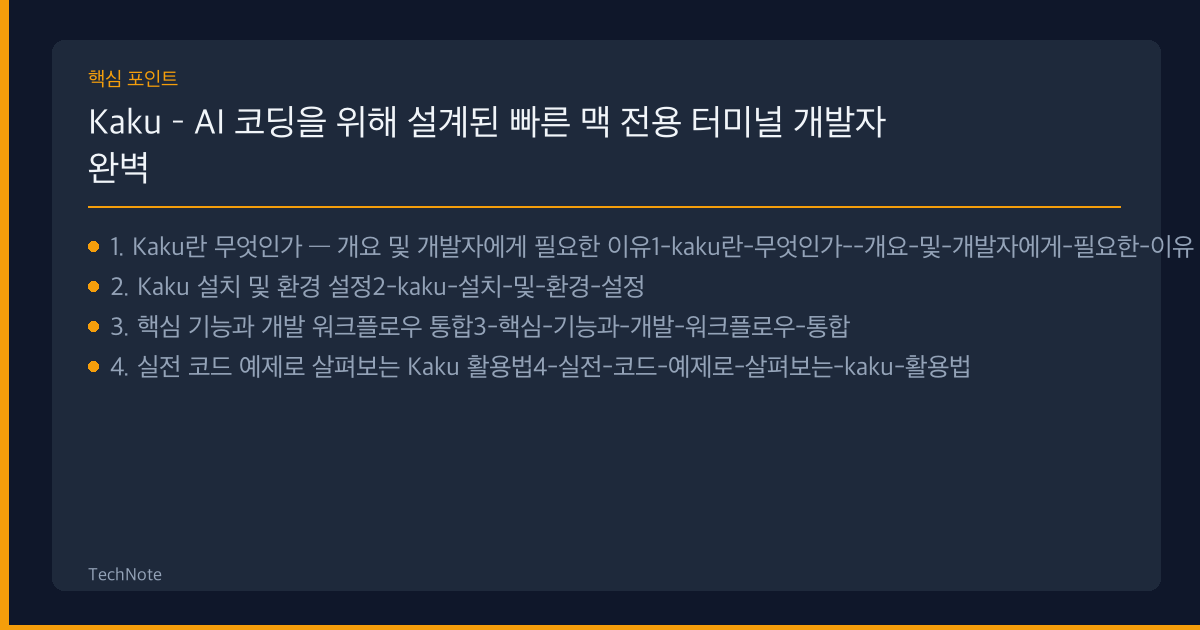
    1. Kaku란 무엇인가 — 개요 및 개발자에게 필요한 이유

    macOS에서 AI 코딩 도구를 적극적으로 활용하는 개발자라면, 터미널 환경이 생산성에 미치는 영향을 체감하고 계실 겁니다. 이 Kaku 개발자 가이드에서는 WezTerm을 기반으로 AI 코딩에 최적화된 맥 전용 터미널 에뮬레이터인 Kaku의 설치부터 실전 활용까지를 빠짐없이 다룹니다.

    Kaku의 탄생 배경

    Kaku는 Pake와 Mole 등 인기 오픈소스 프로젝트를 만든 개발자 tw93이 제작한 프로젝트입니다. tw93은 기존 터미널 에뮬레이터들이 AI 코딩 에이전트(Claude Code, GitHub Copilot CLI, Aider 등)와 함께 사용할 때 느끼는 불편함에 주목했습니다. 대부분의 터미널은 범용 목적으로 설계되어 있어, AI 기반 개발 워크플로우에 특화된 사용 경험을 제공하지 못합니다.

    Kaku는 이 문제를 해결하기 위해 WezTerm(Rust로 작성된 GPU 가속 터미널 에뮬레이터)을 기반으로 깊이 커스터마이징되었습니다. 핵심 철학은 명확합니다: 설치하면 바로 쓸 수 있는 Zero Config 경험.

    왜 개발자에게 Kaku가 필요한가

    일반적으로 새 터미널을 설치하면, 폰트 설치 → 컬러 테마 설정 → 키바인딩 조정 → 쉘 통합 설정이라는 긴 과정을 거칩니다. Kaku는 이 과정을 사실상 제거합니다.

    • 즉시 사용 가능: JetBrains Mono 폰트와 opencode 테마가 기본 내장
    • GPU 가속 렌더링: 대량 로그 출력이나 AI 에이전트의 긴 응답도 지연 없이 표시
    • AI 코딩 친화적 설계: AI 코딩 에이전트와의 인터랙션에 최적화된 UI/UX
    • macOS 네이티브 통합: macOS의 시스템 기능과 자연스럽게 연동

    2. Kaku 설치 및 환경 설정

    시스템 요구 사항

    Kaku는 macOS 전용 터미널입니다. 알려진 바에 의하면, 아래 환경에서 동작합니다:

    Kaku 개발자 가이드 핵심 포인트

    항목 요구 사항
    운영체제 macOS (Apple Silicon 및 Intel 지원)
    아키텍처 arm64 (M1/M2/M3/M4), x86_64
    의존성 별도 런타임 불필요

    Homebrew를 통한 설치

    macOS 개발자에게 가장 익숙한 설치 방법은 Homebrew를 이용하는 것입니다:

    brew install --cask kaku
    

    Homebrew Cask를 통해 설치하면 자동으로 /Applications 폴더에 Kaku.app이 배치됩니다.

    GitHub Releases에서 직접 다운로드

    Homebrew를 사용하지 않는 경우, Kaku GitHub 저장소에서 최신 릴리스의 .dmg 파일을 직접 다운로드하여 설치할 수 있습니다.

    # dmg 마운트 후 Applications로 복사
    hdiutil attach Kaku-latest.dmg
    cp -R /Volumes/Kaku/Kaku.app /Applications/
    hdiutil detach /Volumes/Kaku
    

    설치 직후 확인 — Zero Config의 실체

    Kaku를 처음 실행하면 별도 설정 마법사가 나타나지 않습니다. 아래 요소들이 기본값으로 즉시 적용됩니다:

    • 폰트: JetBrains Mono — 코딩에 최적화된 리거처(ligature) 지원 모노스페이스 폰트
    • 컬러 테마: opencode 테마 — AI 코딩 도구의 구문 강조와 조화롭게 설계
    • 쉘 통합: 기본 쉘(zsh 등)을 자동 감지하여 연결
    • GPU 렌더링: 별도 옵션 없이 기본 활성화

    터미널을 열고 아래 명령으로 정상 동작을 확인할 수 있습니다:

    echo $TERM_PROGRAM
    # 출력 예: WezTerm (Kaku가 WezTerm 기반임을 확인)
    

    3. 핵심 기능과 개발 워크플로우 통합

    3.1 GPU 가속 렌더링

    Kaku는 WezTerm의 GPU 가속 텍스트 렌더링 엔진을 그대로 활용합니다. Rust로 작성된 이 렌더링 엔진은 OpenGL을 통해 터미널 출력을 처리하므로, 수천 줄의 빌드 로그나 AI 에이전트의 스트리밍 응답이 끊김 없이 표시됩니다.

    이는 특히 다음과 같은 시나리오에서 체감됩니다:

    • AI 코딩 에이전트가 긴 코드 블록을 스트리밍으로 출력할 때
    • docker buildcargo build처럼 대량 로그를 생성하는 작업
    • cat 또는 less로 대용량 파일을 탐색할 때

    3.2 AI 코딩 에이전트와의 통합

    Kaku가 다른 터미널과 가장 차별화되는 지점은 AI 코딩 에이전트와의 사용 경험입니다. Claude Code, Aider, GitHub Copilot CLI 같은 도구를 터미널에서 직접 실행할 때, Kaku의 opencode 테마와 폰트 설정이 에이전트의 출력을 더 읽기 쉽게 만들어줍니다.

    # Claude Code 실행 예시
    claude
    
    # Aider 실행 예시
    aider --model claude-3.5-sonnet
    
    # opencode 실행 예시
    opencode
    

    AI 에이전트의 마크다운 형식 응답, 코드 diff 표시, 파일 트리 출력 등이 Kaku의 테마와 조화를 이루어 가독성이 높아집니다.

    3.3 탭 및 분할 화면 관리

    WezTerm 기반답게 강력한 창 관리 기능을 제공합니다:

    기능 기본 단축키 (macOS)
    새 탭 Cmd + T
    탭 전환 Cmd + 숫자키
    수평 분할 Cmd + D
    수직 분할 Cmd + Shift + D
    분할 창 간 이동 Cmd + [ / Cmd + ]
    폰트 크기 확대 Cmd + =
    폰트 크기 축소 Cmd + -

    분할 화면은 AI 코딩 워크플로우에서 특히 유용합니다. 한쪽 패인(pane)에서 AI 에이전트를 실행하고, 다른 패인에서 코드 편집이나 테스트를 동시에 진행할 수 있습니다.

    3.4 멀티플렉서(Multiplexer) 기능

    tmux 같은 외부 멀티플렉서 없이도 Kaku 자체적으로 세션을 관리할 수 있습니다. WezTerm의 내장 멀티플렉서 기능을 활용하기 때문에, 터미널 세션이 예기치 않게 종료되더라도 작업 내용을 복구하기 용이합니다.


    4. 실전 코드 예제로 살펴보는 Kaku 활용법

    4.1 AI 코딩 에이전트 + Kaku 분할 화면 워크플로우

    실제 개발 시나리오를 기준으로, Kaku에서 AI 코딩 에이전트를 활용하는 전형적인 워크플로우를 살펴보겠습니다.

    Step 1: 프로젝트 디렉토리 이동 및 화면 분할

    # 프로젝트 디렉토리로 이동
    cd ~/Projects/my-web-app
    
    # Cmd + D로 수평 분할 후 왼쪽 패인에서 AI 에이전트 실행
    claude
    

    Step 2: AI 에이전트에게 코드 작성 요청

    왼쪽 패인의 Claude Code에서 다음과 같이 요청합니다:

    > Express.js로 사용자 인증 미들웨어를 작성해줘. JWT 토큰 검증 포함.
    

    Step 3: 오른쪽 패인에서 생성된 코드 확인 및 테스트

    # 오른쪽 패인에서 생성된 파일 확인
    cat src/middleware/auth.js
    
    # 테스트 실행
    npm test -- --grep "auth middleware"
    

    이 워크플로우에서 Kaku의 GPU 가속 렌더링 덕분에 AI 에이전트의 코드 스트리밍 출력이 끊김 없이 표시되고, opencode 테마의 구문 강조가 코드 가독성을 높여줍니다.

    4.2 Kaku에서 WezTerm 설정 파일 커스터마이징

    Kaku는 WezTerm 기반이므로, 필요 시 Lua 스크립트로 추가 설정이 가능합니다. 설정 파일은 일반적으로 ~/.wezterm.lua 또는 Kaku 전용 경로에 위치합니다.

    -- ~/.wezterm.lua (또는 Kaku 전용 설정 파일)
    local wezterm = require 'wezterm'
    local config = {}
    
    -- AI 코딩 작업 시 유용한 설정
    config.scrollback_lines = 50000  -- 스크롤백 버퍼 확대 (AI 응답이 길 수 있으므로)
    config.font_size = 14.0
    
    -- 투명도 설정 (macOS)
    config.window_background_opacity = 0.95
    config.macos_window_background_blur = 20
    
    -- 키바인딩 커스터마이징
    config.keys = {
      -- AI 에이전트 빠른 실행용 단축키
      {
        key = 'a',
        mods = 'CMD|SHIFT',
        action = wezterm.action.SpawnCommandInNewTab {
          args = { 'claude' },
        },
      },
      -- 빠른 프로젝트 디렉토리 이동
      {
        key = 'p',
        mods = 'CMD|SHIFT',
        action = wezterm.action.SpawnCommandInNewTab {
          args = { 'zsh', '-c', 'cd ~/Projects && exec zsh' },
        },
      },
    }
    
    return config
    

    4.3 쉘 프롬프트 최적화 예시

    Kaku의 opencode 테마와 잘 어울리는 쉘 프롬프트 설정 예시입니다. Starship 프롬프트를 사용하는 경우:

    # ~/.config/starship.toml
    # Kaku opencode 테마와 조화를 이루는 미니멀 프롬프트
    
    format = """
    $directory$git_branch$git_status$character"""
    
    [directory]
    style = "bold cyan"
    truncation_length = 3
    
    [git_branch]
    symbol = " "
    style = "bold purple"
    
    [git_status]
    style = "bold red"
    
    [character]
    success_symbol = "[❯](bold green)"
    error_symbol = "[❯](bold red)"
    

    4.4 Python 개발 환경에서의 Kaku 활용

    Python 기반 AI 프로젝트에서 Kaku를 활용하는 실전 예제입니다:

    # 가상환경 생성 및 활성화
    python3 -m venv .venv
    source .venv/bin/activate
    
    # AI 코딩 도구 설치
    pip install aider-chat
    
    # Kaku 분할 화면에서 Aider 실행
    # 왼쪽: Aider, 오른쪽: 테스트 및 실행
    aider --model claude-3.5-sonnet main.py utils.py
    

    오른쪽 패인에서 변경된 코드를 실시간으로 테스트합니다:

    # 변경 사항 확인
    git diff
    
    # 테스트 실행
    pytest -v tests/
    
    # 애플리케이션 실행
    python main.py
    

    5. 고급 설정 및 팁 — Kaku 개발자 가이드 심화편

    5.1 스크롤백 버퍼 최적화

    AI 코딩 에이전트는 때때로 매우 긴 응답을 생성합니다. 기본 스크롤백 버퍼가 부족하다고 느낄 경우, 아래와 같이 조정할 수 있습니다:

    config.scrollback_lines = 100000  -- 기본값보다 넉넉하게 설정
    

    다만 메모리 사용량이 증가할 수 있으므로, 시스템 RAM 여유 분을 고려해서 설정하는 것이 좋습니다.

    5.2 SSH 원격 개발 환경 연결

    Kaku에서 원격 서버에 접속하여 AI 코딩 에이전트를 실행하는 경우:

    # SSH 접속 + tmux 세션 자동 연결
    ssh -t dev-server "tmux attach -t ai-dev || tmux new -s ai-dev"
    

    WezTerm 기반이므로 SSH 멀티플렉서 기능도 활용할 수 있습니다:

    -- SSH 도메인 설정
    config.ssh_domains = {
      {
        name = 'dev-server',
        remote_address = 'your-server.example.com',
        username = 'developer',
      },
    }
    

    5.3 성능 최적화 팁

    상황 권장 설정
    배터리 절약 모드 config.front_end = "WebGpu" 대신 "OpenGL" 사용
    대량 로그 출력 스크롤백 제한 + config.max_fps = 30
    고해상도 외장 모니터 config.dpi 명시 설정으로 선명도 확보
    복수 탭 사용 시 미사용 탭의 프로세스 정리 습관화

    5.4 테마 미세 조정

    opencode 테마가 기본이지만, 본인만의 색상을 추가 반영하고 싶을 때:

    config.colors = {
      cursor_bg = '#61AFEF',
      cursor_border = '#61AFEF',
      selection_bg = 'rgba(97, 175, 239, 0.3)',
      tab_bar = {
        background = '#1E1E2E',
        active_tab = {
          bg_color = '#2E2E3E',
          fg_color = '#CDD6F4',
        },
      },
    }
    

    6. 자주 묻는 질문 (FAQ)

    Kaku 터미널은 Windows나 Linux에서도 사용할 수 있나요?

    아닙니다. Kaku는 macOS 전용으로 설계되었습니다. Windows나 Linux 사용자라면 Kaku의 기반인 WezTerm을 직접 사용하고, Kaku와 유사한 설정을 직접 구성하는 방법을 고려해볼 수 있습니다.

    Kaku와 iTerm2의 차이는 무엇인가요?

    iTerm2는 macOS에서 가장 오랜 역사를 가진 터미널 에뮬레이터로, 범용적인 사용에 강점이 있습니다. Kaku는 AI 코딩 워크플로우에 특화되어 있으며, Zero Config 철학으로 설치 즉시 최적화된 환경을 제공한다는 점이 가장 큰 차이입니다. 또한 WezTerm의 GPU 가속 렌더링을 기반으로 하여 대량 텍스트 출력 시 성능 면에서 이점이 있습니다.

    Kaku에서 oh-my-zsh나 Starship 같은 쉘 프레임워크를 사용할 수 있나요?

    네, 사용할 수 있습니다. Kaku는 기본 쉘(zsh, bash, fish 등)을 자동 감지하므로, 기존에 설정해둔 oh-my-zsh, Starship, Powerlevel10k 등의 쉘 프레임워크가 그대로 동작합니다.

    Kaku 터미널에서 tmux를 함께 사용해야 하나요?

    반드시 그럴 필요는 없습니다. Kaku(WezTerm)는 자체 멀티플렉서 기능을 내장하고 있어 탭, 분할 화면, 세션 관리가 가능합니다. 다만 원격 서버 작업 시에는 tmux를 병행하는 것이 세션 유지 면에서 유리합니다.

    Kaku를 설치한 후 기존 터미널 설정(dotfiles)을 마이그레이션하는 방법은?

    Kaku는 쉘 설정(.zshrc, .bashrc 등)을 그대로 읽으므로 쉘 관련 설정은 별도 마이그레이션이 필요 없습니다. 터미널 자체 설정(키바인딩, 테마 등)은 WezTerm의 Lua 설정 방식(~/.wezterm.lua)을 따르므로, 기존 iTerm2나 Alacritty의 설정과는 형식이 다릅니다.

    Kaku를 만든 tw93은 누구인가요?

    tw93은 중국 기반의 오픈소스 개발자로, 웹 앱을 네이티브 앱으로 변환해주는 Pake, 그리고 Mole 등 여러 인기 프로젝트를 만든 것으로 알려져 있습니다. GitHub에서 활발히 활동하고 있으며, 개발자 경험(DX) 개선에 관심이 많은 것으로 보입니다.


    7. 결론 및 면책 문구

    Kaku 개발자 가이드 핵심 정리

    이번 Kaku 개발자 가이드를 통해 살펴본 핵심 내용을 정리하면 다음과 같습니다:

    1. Zero Config 철학: Kaku는 설치 직후 JetBrains Mono 폰트, opencode 테마, GPU 가속 렌더링이 기본 적용되어 별도 설정 없이 바로 생산적인 개발 환경을 제공합니다.
    2. AI 코딩 친화적 설계: Claude Code, Aider, opencode 같은 AI 코딩 에이전트와 자연스럽게 통합되며, 분할 화면을 활용한 효율적 워크플로우 구성이 가능합니다.
    3. WezTerm 기반의 확장성: Lua 스크립트를 통한 심층 커스터마이징이 가능하므로, 기본 설정을 넘어 자신만의 개발 환경을 구축할 수 있습니다.

    macOS에서 AI 코딩 에이전트를 주력으로 사용하는 개발자라면, Kaku는 한 번 시도해볼 만한 터미널 에뮬레이터입니다. 특히 터미널 설정에 시간을 쓰고 싶지 않으면서도 최적화된 환경을 원하는 분께 적합합니다.

    지금 바로 Kaku GitHub 저장소를 방문하여 최신 버전을 설치해 보세요.


    관련 글 보기


    이 글은 특정 제품이나 서비스에 대한 구매 권유가 아니며, 작성 시점 기준 공개 정보에 기반한 참고용 분석입니다. 제품·서비스 선택은 본인의 판단과 책임 하에 이루어져야 합니다.

    Affiliate

    📦 관련 상품 보기

    쿠팡에서 검색하기 →

    이 포스팅은 쿠팡 파트너스 활동의 일환으로, 이에 따른 일정액의 수수료를 제공받습니다.

    TechNote 편집장

    AI 도구, 개발자 도구, 테크 제품을 직접 사용해보고 검증한 경험 기반 콘텐츠를 제공합니다. 사용자 관점의 실용적인 정보로 올바른 기술 선택을 돕는 것이 목표입니다.

    더 알아보기 →

    이 글의 초안 작성에 AI 도구가 활용되었으며, 게시 전 사실 확인 및 검토를 거쳤습니다. (콘텐츠 작성 방식)
  • GitHub Copilot 완전 정복 — AI 코딩 도우미 설치·설정·실전 활용 사용 후기 — 기능, 장단점, 실제 사용 경험

    GitHub Copilot 완전 정복 — AI 코딩 도우미 설치·설정·실전 활용 사용 후기 — 기능, 장단점, 실제 사용 경험


    ⏱ 읽기 시간: 약 10분

    🗓 마지막 업데이트: 2026년 3월 30일

    핵심 요약

    • GitHub Copilot의 설치·초기 설정부터 실전 코드 자동완성 활용법까지 한 번에 파악할 수 있습니다.
    • 실제 프로젝트에서 체감한 생산성 변화와 구체적인 장단점을 솔직하게 공유합니다.
    • Cursor, Amazon Q Developer, Codeium 등 경쟁 AI 코딩 도구와의 차이점을 비교해 선택 기준을 제시합니다.

    목차


    GitHub Copilot이란? — AI 코딩 도우미 개요

    GitHub Copilot 완전 정복 — AI 코딩 도우미 설치·설정·실전 활용 리뷰를 찾고 계신 분이라면, 이미 AI가 코드를 대신 작성해 주는 시대가 현실이 되었다는 것을 체감하고 계실 겁니다. GitHub Copilot은 GitHub와 OpenAI가 공동 개발한 AI 페어 프로그래밍 도구로, 에디터에서 코드를 작성하는 도중 문맥을 파악해 다음에 올 코드를 실시간으로 제안해 줍니다.

    Copilot의 핵심은 **대규모 언어 모델(LLM)**을 기반으로 동작한다는 점입니다. LLM이란 방대한 텍스트·코드 데이터를 학습한 인공지능 모델을 뜻하며, 이 모델이 개발자가 작성 중인 코드의 의도를 추론해 자동완성 제안, 함수 생성, 테스트 코드 작성 등을 수행합니다. 단순한 코드 스니펫(snippet) 자동완성을 넘어, 자연어 주석만으로 함수 전체를 생성하거나, 채팅 인터페이스를 통해 코드에 대한 질문에 답변하는 수준까지 발전했습니다.

    요금제 구성

    GitHub Copilot은 여러 요금 티어를 제공합니다.

    플랜 대상 주요 특징
    Copilot Free 개인 개발자 제한된 월간 코드 완성 및 채팅 횟수 제공
    Copilot Individual (Pro) 개인 개발자 무제한 코드 완성, Copilot Chat, 다중 에디터 지원
    Copilot Business 팀·조직 조직 수준 정책 관리, IP 보호 필터, 감사 로그
    Copilot Enterprise 대기업 사내 코드베이스 맞춤 학습, GitHub 통합 강화

    참고: 요금은 수시로 변경될 수 있으므로 GitHub Copilot 공식 페이지에서 최신 가격을 확인하시기 바랍니다.


    GitHub Copilot 설치 및 설정 방법

    AI 코딩 어시스턴트를 처음 사용하는 분들이 가장 먼저 마주하는 관문이 설치와 설정입니다. VS Code 기준으로 과정을 정리하겠습니다.

    GitHub Copilot 완전 정복 — AI 코딩 도우미 설치·설정·실전 활용 리뷰 핵심 포인트

    1단계: GitHub 계정 및 구독 활성화

    1. github.com에 로그인합니다.
    2. Settings → Copilot 메뉴로 이동합니다.
    3. 원하는 플랜을 선택하고 구독을 활성화합니다. Free 플랜도 여기서 시작할 수 있습니다.

    2단계: VS Code 확장(Extension) 설치

    1. VS Code를 열고 좌측 사이드바의 Extensions(확장) 아이콘을 클릭합니다.
    2. 검색창에 GitHub Copilot을 입력합니다.
    3. GitHub Copilot 확장과 함께 GitHub Copilot Chat 확장을 설치합니다.
    4. 설치 후 VS Code 하단 상태 표시줄에 Copilot 아이콘이 나타나면 정상입니다.

    3단계: GitHub 계정 인증

    설치 직후 VS Code가 GitHub 로그인을 요청합니다. 브라우저에서 인증을 완료하면 에디터와 Copilot이 연결됩니다.

    4단계: 기본 설정 최적화

    VS Code settings.json에서 다음과 같은 설정을 조정할 수 있습니다.

    {
      "github.copilot.enable": {
        "*": true,
        "markdown": true,
        "plaintext": false
      },
      "github.copilot.advanced": {
        "inlineSuggestCount": 3
      }
    }
    
    • 파일 유형별 활성화/비활성화: Markdown 파일에서도 제안을 받을지, 일반 텍스트 파일에서는 끌지를 세밀하게 제어할 수 있습니다.
    • 인라인 제안 수: 한 번에 표시할 대안 제안 개수를 설정합니다.

    다른 에디터에서의 설치

    GitHub Copilot은 VS Code 외에도 JetBrains IDE(IntelliJ, PyCharm, WebStorm 등), Neovim, Visual Studio 등 주요 개발 환경을 지원합니다. 각 에디터의 플러그인 마켓플레이스에서 GitHub Copilot을 검색하면 공식 플러그인을 찾을 수 있습니다.


    GitHub Copilot 주요 기능 — 코드 자동완성부터 Chat까지

    인라인 코드 자동완성

    가장 기본이 되는 기능입니다. 코드를 입력하는 도중 회색 텍스트로 다음에 올 코드가 제안되며, Tab 키를 누르면 수락, Esc를 누르면 무시할 수 있습니다. 단순한 변수명 완성이 아니라, 현재 파일의 문맥과 열려 있는 다른 파일의 내용까지 참조하여 여러 줄에 걸친 코드 블록을 한꺼번에 제안하는 것이 특징입니다.

    Copilot Chat — 자연어 대화형 코딩

    Copilot Chat은 에디터 내에서 AI와 대화하며 코드를 작성·수정·이해할 수 있는 채팅 인터페이스입니다. 주요 활용 시나리오는 다음과 같습니다.

    • 코드 설명 요청: 복잡한 레거시 코드를 선택한 뒤 "이 코드가 무엇을 하는지 설명해 줘"라고 질문
    • 리팩토링 제안: "이 함수를 더 효율적으로 리팩토링해 줘"라고 요청
    • 테스트 코드 생성: "이 함수에 대한 단위 테스트를 작성해 줘"라고 지시
    • 오류 해결 도움: 에러 메시지를 붙여 넣고 원인과 해결 방안을 문의

    슬래시 명령어(Slash Commands)

    Copilot Chat에서는 /explain, /fix, /tests, /doc 같은 슬래시 명령어를 사용할 수 있습니다. 예를 들어 코드를 선택하고 /tests를 입력하면 해당 코드에 맞는 테스트 코드를 자동으로 생성해 줍니다.

    커밋 메시지 및 PR 요약 자동 생성

    Git 커밋 시 변경 내용을 분석해 커밋 메시지를 자동으로 제안하는 기능도 제공합니다. Enterprise 플랜에서는 Pull Request 요약까지 자동 생성할 수 있어, 코드 리뷰 프로세스의 효율을 높입니다.

    멀티 파일 컨텍스트 인식

    Copilot은 현재 편집 중인 파일뿐 아니라 프로젝트 내 열려 있는 탭, 임포트된 모듈, 관련 파일을 함께 참조합니다. 이 멀티 파일 컨텍스트 인식 덕분에 프로젝트의 코딩 패턴, 네이밍 규칙, 사용 중인 라이브러리에 맞춘 제안을 받을 수 있습니다.


    GitHub Copilot 장점 — 실전에서 빛나는 순간

    1. 반복 작업의 극적인 단축

    CRUD API 엔드포인트 작성, 데이터 변환 로직, 유효성 검증 코드 같은 정형화된 패턴은 Copilot이 높은 정확도로 완성합니다. 직접 타이핑하면 수십 분 걸릴 보일러플레이트 코드를 몇 초 만에 생성할 수 있습니다.

    2. 새로운 언어·프레임워크 학습 보조

    익숙하지 않은 프로그래밍 언어나 프레임워크를 사용할 때 Copilot은 문법 가이드 역할을 합니다. 주석으로 의도를 적으면 해당 언어의 관용적 코드를 제안해 주므로, 공식 문서와 병행하면 학습 곡선을 줄일 수 있습니다.

    3. 자연스러운 개발 플로우 유지

    별도의 웹 브라우저로 전환하지 않고 에디터 내에서 질문하고, 코드를 생성받고, 바로 적용할 수 있다는 점은 개발자의 **몰입 상태(flow state)**를 유지하는 데 크게 기여합니다.

    4. 넓은 에디터 및 언어 지원

    Python, JavaScript, TypeScript, Go, Rust, Java, C#, Ruby 등 주류 언어는 물론이고, Terraform HCL, YAML, SQL 같은 설정·쿼리 언어에서도 유용한 제안을 제공합니다. 에디터 역시 VS Code, JetBrains 제품군, Neovim 등 폭넓게 지원합니다.


    GitHub Copilot 단점 및 한계

    1. 부정확한 코드 제안 가능성

    AI 모델은 확률적으로 코드를 생성하기 때문에, 문법적으로는 올바르지만 논리적으로 틀린 코드를 제안할 수 있습니다. 특히 복잡한 비즈니스 로직이나 엣지 케이스 처리에서는 반드시 개발자가 검증해야 합니다.

    2. 보안 및 라이선스 우려

    Copilot이 학습 데이터에 포함된 오픈소스 코드와 유사한 코드를 생성할 가능성이 있습니다. GPL 등 카피레프트 라이선스가 적용된 코드 조각이 제안에 포함될 수 있다는 점은 기업 환경에서 특히 신중하게 고려해야 할 부분입니다. Business 이상 플랜에서는 공개 코드와 일치하는 제안을 차단하는 필터 기능이 있습니다.

    3. 인터넷 연결 필수

    Copilot은 클라우드 기반으로 동작하므로 안정적인 인터넷 연결이 필요합니다. 오프라인 환경이나 네트워크 제한이 있는 보안 시설에서는 사용이 불가능합니다.

    4. 과도한 의존의 위험

    AI 코드 제안에 지나치게 의존하면 개발자 본인의 문제 해결 능력이나 코드 이해도가 저하될 수 있습니다. 주니어 개발자의 경우 Copilot이 제안한 코드를 무비판적으로 수락하는 습관이 생기지 않도록 주의가 필요합니다.

    5. 프라이버시 고려

    작성 중인 코드 일부가 제안 생성을 위해 서버로 전송됩니다. 민감한 코드를 다루는 프로젝트에서는 조직 정책에 따라 Copilot 사용 범위를 제한하는 것이 바람직합니다. Business·Enterprise 플랜에서는 전송 데이터를 모델 재학습에 사용하지 않는다고 GitHub가 명시하고 있습니다.


    실제 사용 경험 — AI 코딩 도우미 실전 활용 후기

    웹 프론트엔드 프로젝트에서의 활용

    React + TypeScript 기반 프로젝트에서 Copilot을 사용하면, 컴포넌트 구조를 잡는 초기 단계에서 체감 효과가 큽니다. 예를 들어, interface로 Props 타입을 정의하면 해당 타입에 맞는 컴포넌트 본문을 즉시 제안해 줍니다. useState, useEffect 같은 React Hook 패턴도 문맥에 따라 정확하게 완성됩니다.

    백엔드 API 개발에서의 활용

    Node.js(Express)나 Python(FastAPI) 프로젝트에서는 라우트 핸들러, 데이터베이스 쿼리, 미들웨어 작성 시 높은 적중률을 보입니다. 주석으로 // GET /users/:id — 사용자 정보 조회라고 적으면 해당 엔드포인트의 기본 골격을 한 번에 생성하는 경우가 많습니다.

    Copilot Chat 활용 팁

    실전에서 특히 유용했던 Chat 활용법을 정리합니다.

    • 에러 디버깅: 터미널에 출력된 에러 스택 트레이스를 복사해 Chat에 붙여 넣으면, 원인 분석과 수정 방향을 빠르게 제시해 줍니다.
    • 코드 리뷰 보조: 동료의 PR에서 이해가 안 되는 부분을 Chat에 질문하면 코드 동작 원리를 설명해 줍니다.
    • 정규 표현식 생성: 자연어로 원하는 패턴을 설명하면 정규식을 생성해 주는데, 직접 작성하기 번거로운 복잡한 패턴에서 특히 유용합니다.

    한계를 체감한 순간

    • 프로젝트 고유의 커스텀 유틸리티 함수나 내부 라이브러리를 참조해야 하는 코드에서는 정확도가 눈에 띄게 떨어졌습니다.
    • 동시에 여러 파일에 걸친 대규모 리팩토링은 Copilot 단독으로 처리하기 어려웠습니다.
    • 암호화·보안 관련 코드는 제안을 그대로 사용하기보다 반드시 전문 검증이 필요했습니다.

    경쟁 AI 코딩 도구와의 비교

    AI 코드 생성 도구 시장은 빠르게 성장하고 있으며, GitHub Copilot 외에도 여러 대안이 존재합니다. 주요 경쟁 도구와의 차이점을 간략히 비교합니다.

    항목 GitHub Copilot Cursor Amazon Q Developer Codeium / Windsurf
    기반 모델 OpenAI 계열 (GPT 등) 자체 통합 (여러 LLM 선택 가능) Amazon 자체 모델 자체 학습 모델
    에디터 VS Code, JetBrains, Neovim 등 전용 에디터 (VS Code 포크) VS Code, JetBrains 등 VS Code, JetBrains 등
    무료 티어 제한적 무료 제공 제한적 무료 제공 AWS 계정 보유 시 무료 티어 개인 무료 플랜
    차별점 GitHub 생태계 통합 (PR, Issues) 에디터 자체가 AI 중심 설계 AWS 서비스 연동 강점 넓은 무료 범위
    멀티 파일 인식 지원 강력한 코드베이스 인덱싱 지원 지원

    선택 기준 정리

    • GitHub 중심 워크플로를 사용하고 있다면 Copilot이 가장 자연스럽게 통합됩니다.
    • 에디터 자체를 AI에 최적화하고 싶다면 Cursor가 강력한 대안입니다. 다만 기존 VS Code 설정을 마이그레이션하는 과정이 필요합니다.
    • AWS 인프라를 주로 사용하는 팀이라면 Amazon Q Developer가 AWS 서비스와의 긴밀한 연동에서 이점을 제공합니다.
    • 비용을 최소화하면서 AI 코딩 지원을 받고 싶다면 Codeium의 무료 플랜을 먼저 시도해 볼 만합니다.

    자주 묻는 질문 (FAQ)

    GitHub Copilot 무료로 사용하는 방법은?

    GitHub은 Copilot Free 플랜을 제공하고 있습니다. GitHub 계정에 로그인한 뒤 Settings → Copilot에서 Free 플랜을 활성화하면 됩니다. 월간 코드 완성 횟수와 Chat 사용 횟수에 제한이 있으며, 제한 없이 사용하려면 유료 플랜으로 전환해야 합니다.

    GitHub Copilot이 지원하는 프로그래밍 언어는?

    Python, JavaScript, TypeScript, Java, C#, Go, Rust, Ruby, PHP, Swift, Kotlin 등 대부분의 주류 프로그래밍 언어를 지원합니다. 또한 HTML, CSS, SQL, YAML, Terraform HCL 같은 마크업·설정 언어에서도 동작합니다. 언어별 제안 품질은 학습 데이터 양에 따라 차이가 있으며, Python과 JavaScript/TypeScript에서 가장 높은 정확도를 보이는 편입니다.

    GitHub Copilot과 ChatGPT의 차이는?

    ChatGPT는 브라우저 기반의 범용 대화형 AI이고, GitHub Copilot은 코드 에디터에 직접 통합되어 실시간 코드 제안과 편집을 수행하는 개발 특화 도구입니다. Copilot은 작성 중인 파일의 문맥을 자동으로 파악하여 코드를 제안하므로, 코딩 중 별도의 창으로 전환할 필요가 없습니다. 반면, ChatGPT는 코드 이외의 다양한 질문에도 대응할 수 있다는 범용성이 장점입니다.

    GitHub Copilot이 작성한 코드의 저작권은 누구에게 있나요?

    GitHub의 이용 약관에 따르면 Copilot이 생성한 코드의 권리는 사용자에게 귀속됩니다. 다만, AI가 학습 데이터의 코드와 유사한 결과를 생성할 가능성이 존재하므로, 오픈소스 라이선스 준수 여부는 개발자가 직접 확인해야 합니다. Business 이상 플랜에서는 공개 코드 일치 감지 필터를 활성화할 수 있습니다.

    VS Code 말고 IntelliJ에서도 Copilot을 쓸 수 있나요?

    네, JetBrains Marketplace에서 GitHub Copilot 플러그인을 설치하면 IntelliJ IDEA, PyCharm, WebStorm, GoLand 등 JetBrains 제품군 전체에서 Copilot을 사용할 수 있습니다. 설치 후 GitHub 계정 인증 절차는 VS Code와 동일합니다.

    GitHub Copilot을 팀 전체에 적용하려면 어떻게 하나요?

    Copilot Business 또는 Copilot Enterprise 플랜을 구독하면 됩니다. GitHub 조직(Organization) 관리자가 Settings에서 Copilot을 활성화하고, 사용 가능한 멤버를 지정할 수 있습니다. 조직 수준의 정책 설정, 사용량 감사 로그, 공개 코드 일치 필터 등 관리 기능이 함께 제공됩니다.


    결론 — GitHub Copilot, 도입할 가치가 있을까?

    GitHub Copilot은 AI 코딩 도우미 분야에서 가장 폭넓은 에디터 지원과 GitHub 생태계 통합을 갖춘 도구입니다. 반복적인 보일러플레이트 코드 작성을 줄여 주고, 새로운 기술 스택을 학습할 때 가이드 역할을 하며, Copilot Chat을 통해 에디터를 벗어나지 않고도 다양한 개발 질문을 해결할 수 있습니다.

    다만 AI가 생성한 코드를 무비판적으로 수락해서는 안 되며, 보안·라이선스 측면의 검토는 개발자의 몫으로 남습니다. 경쟁 도구인 Cursor, Amazon Q Developer, Codeium 등도 각각의 강점이 있으므로, 자신의 워크플로와 기술 스택에 맞는 도구를 선택하는 것이 중요합니다.

    다음 단계로 추천하는 행동:

    1. 아직 사용해 보지 않았다면, Copilot Free 플랜으로 먼저 체험해 보세요.
    2. 이미 사용 중이라면, Copilot Chat의 슬래시 명령어(/explain, /tests, /fix)를 적극 활용해 생산성을 한 단계 높여 보세요.
    3. 팀 도입을 검토 중이라면, Business 플랜의 보안 정책과 감사 기능을 먼저 확인하시기 바랍니다.

    관련 글 보기


    이 글은 특정 제품이나 서비스에 대한 구매 권유가 아니며, 작성 시점 기준 공개 정보에 기반한 참고용 분석입니다. 제품·서비스 선택은 본인의 판단과 책임 하에 이루어져야 합니다.

    Affiliate

    📦 관련 상품 보기

    쿠팡에서 검색하기 →

    이 포스팅은 쿠팡 파트너스 활동의 일환으로, 이에 따른 일정액의 수수료를 제공받습니다.

    TechNote 편집장

    AI 도구, 개발자 도구, 테크 제품을 직접 사용해보고 검증한 경험 기반 콘텐츠를 제공합니다. 사용자 관점의 실용적인 정보로 올바른 기술 선택을 돕는 것이 목표입니다.

    더 알아보기 →

    이 글의 초안 작성에 AI 도구가 활용되었으며, 게시 전 사실 확인 및 검토를 거쳤습니다. (콘텐츠 작성 방식)
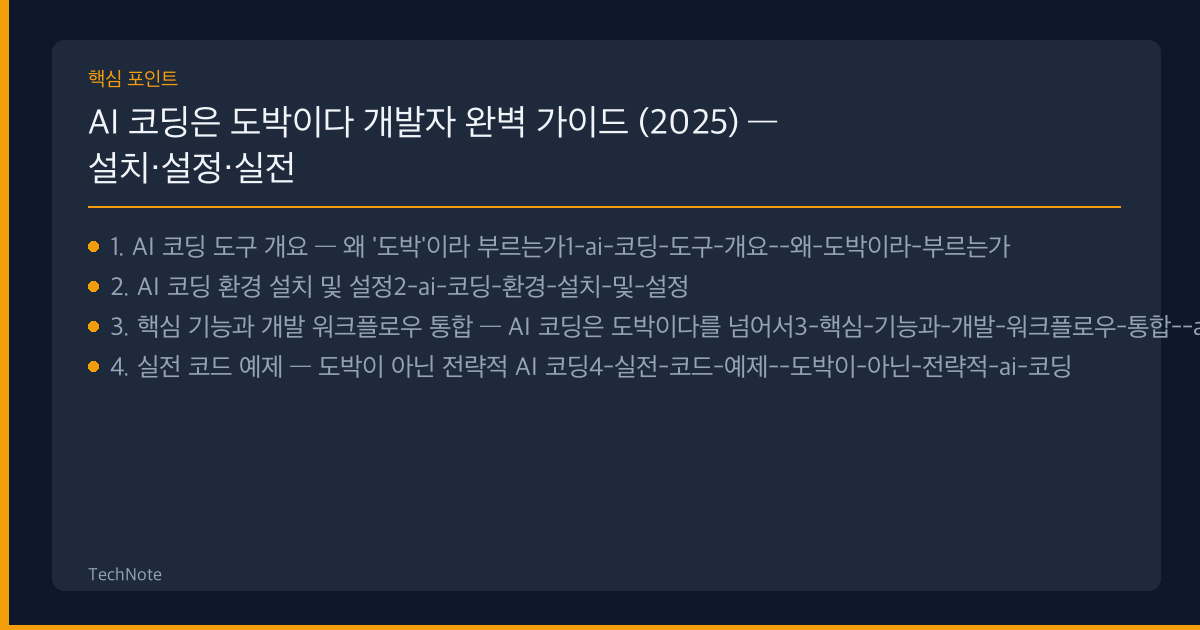
  • GitHub Copilot 완전 정복 — AI 코딩 도우미 설치·설정·실전 활용 모음 — 2025년 최고의 선택지

    GitHub Copilot 완전 정복 — AI 코딩 도우미 설치·설정·실전 활용 모음 — 2025년 최고의 선택지


    ⏱ 읽기 시간: 약 11분

    🗓 마지막 업데이트: 2026년 3월 30일

    핵심 요약

    • GitHub Copilot을 포함한 주요 AI 코딩 도우미 5종의 특징·장단점을 비교해 자신에게 맞는 도구를 고를 수 있습니다.
    • 설치부터 VS Code 통합, 실전 코드 자동완성 활용까지 단계별로 따라 할 수 있는 실용 가이드를 제공합니다.
    • 무료 플랜부터 엔터프라이즈 요금제까지, 가격·접근성 기준으로 목적별 최적의 선택지를 추천합니다.

    목차


    도입 — AI 코딩 도우미가 필요한 이유

    GitHub Copilot 완전 정복을 목표로 이 글을 찾아오셨다면, AI 코딩 도우미의 설치·설정·실전 활용에 대한 구체적인 정보가 필요하신 분일 것입니다. 2025년 현재, AI 기반 코드 자동완성 도구는 단순한 유행을 넘어 개발자의 일상적인 생산성 도구로 자리 잡았습니다. 주석 한 줄만 작성하면 함수 전체가 제안되고, 자연어로 설명하면 코드 스니펫이 생성되는 시대입니다.

    하지만 선택지가 많아졌습니다. GitHub Copilot 외에도 Amazon CodeWhisperer(현 Amazon Q Developer), Tabnine, Codeium(현 Windsurf), Cursor 등 다양한 AI 페어 프로그래밍 도구가 경쟁하고 있습니다. 각 도구마다 지원 언어, 가격 정책, IDE 통합 방식, 프라이버시 정책이 다르기 때문에, 본인의 개발 환경과 목적에 맞는 도구를 고르는 것이 중요합니다.

    이 글에서는 주요 AI 코딩 도우미를 선정 기준에 따라 비교하고, 설치부터 실전 활용까지 구체적인 가이드를 제공합니다.


    AI 코딩 도우미 선정 기준

    AI 코딩 어시스턴트를 평가할 때는 다음 다섯 가지 기준을 중심으로 살펴보는 것이 좋습니다.

    GitHub Copilot 완전 정복 — AI 코딩 도우미 설치·설정·실전 활용 추천 핵심 포인트

    1. 코드 제안 품질

    가장 핵심적인 평가 항목입니다. 문맥(context)을 얼마나 정확히 파악하고, 실제로 동작하는 코드를 제안하는지가 중요합니다. 단순히 한 줄 자동완성인지, 함수 단위·파일 단위까지 제안이 가능한지도 확인해야 합니다.

    2. IDE 및 에디터 통합

    VS Code, JetBrains(IntelliJ, PyCharm 등), Neovim, Xcode 등 자주 사용하는 개발 환경에서 얼마나 매끄럽게 동작하는지 확인하세요. 플러그인 설치 난이도와 안정성도 고려 대상입니다.

    3. 지원 프로그래밍 언어

    Python, JavaScript/TypeScript, Java, Go, Rust 등 주로 사용하는 언어에 대한 지원 품질이 도구마다 다릅니다. 대부분의 도구가 다중 언어를 지원하지만, 특정 언어에서 제안 정확도가 더 높을 수 있습니다.

    4. 프라이버시 및 보안

    기업 환경이라면 특히 중요한 항목입니다. 작성 중인 코드가 외부 서버로 전송되는지, 학습 데이터로 활용되는지, 온프레미스(자체 서버) 배포가 가능한지 등을 꼼꼼히 살펴야 합니다.

    5. 가격 대비 가치

    무료 플랜의 범위, 유료 플랜의 기능 차이, 팀·기업 단위 라이선스 비용 등을 종합적으로 비교합니다.


    TOP 추천 AI 코딩 도우미 — GitHub Copilot 완전 정복 및 대안 도구

    1. GitHub Copilot — 가장 폭넓은 생태계를 갖춘 AI 코딩 어시스턴트

    한줄 요약: OpenAI 모델 기반, GitHub 생태계와의 긴밀한 통합이 최대 강점

    GitHub Copilot은 GitHub과 OpenAI가 협력하여 만든 AI 코드 자동완성 도구입니다. 2021년 프리뷰로 처음 공개된 이후 꾸준히 기능을 확장해왔으며, 2025년 현재 가장 많은 개발자가 사용하는 AI 코딩 도우미 중 하나입니다.

    주요 특징:

    • Copilot Chat: 에디터 내에서 자연어로 코드에 대해 질문하고, 리팩토링·디버깅·테스트 생성을 요청할 수 있는 채팅 인터페이스
    • 멀티 모델 지원: GPT-4o, Claude 3.5 Sonnet 등 여러 LLM 중 선택 가능 (플랜에 따라 상이)
    • IDE 통합: VS Code, JetBrains 제품군, Neovim, Visual Studio, Xcode 등 광범위한 에디터 지원
    • GitHub 통합: Pull Request 요약, 코드 리뷰 제안 등 GitHub 워크플로와 자연스럽게 연결
    • Copilot Workspace: 이슈에서 코드 변경까지 전체 워크플로를 AI가 지원하는 기능(점진적 확대 중)

    장점:

    • 가장 넓은 IDE 지원 범위
    • GitHub 계정과의 원활한 연동
    • 커뮤니티와 레퍼런스가 풍부해 문제 해결이 비교적 쉬움
    • 무료 플랜(GitHub Copilot Free) 제공으로 진입 장벽이 낮아짐

    고려할 점:

    • 무료 플랜은 월별 코드 완성 및 채팅 횟수에 제한이 있음
    • 코드 스니펫이 오픈소스 코드와 유사할 가능성에 대한 라이선스 논의가 존재

    GitHub Copilot 설치 및 설정 방법 (VS Code 기준)

    1. GitHub 계정 준비: github.com에서 계정을 생성하거나 로그인합니다.
    2. Copilot 플랜 활성화: GitHub 설정(Settings) → Copilot 메뉴에서 원하는 플랜을 선택합니다. 무료 플랜도 활성화가 필요합니다.
    3. VS Code 확장 설치: VS Code의 확장(Extensions) 마켓플레이스에서 "GitHub Copilot"을 검색하여 설치합니다. "GitHub Copilot Chat" 확장도 함께 설치하면 채팅 기능을 사용할 수 있습니다.
    4. GitHub 로그인: 확장 설치 후 VS Code에서 GitHub 계정 로그인을 요청하면 승인합니다.
    5. 동작 확인: 아무 코드 파일을 열고 주석이나 함수 시그니처를 작성해보세요. 회색 텍스트로 코드 제안이 나타나면 Tab 키로 수락할 수 있습니다.

    실전 활용 팁

    • 명확한 주석 작성: // 사용자 이메일 유효성을 검사하는 함수처럼 구체적으로 주석을 달면 제안 품질이 올라갑니다.
    • 파일 컨텍스트 활용: 같은 프로젝트의 관련 파일을 열어두면 Copilot이 프로젝트 맥락을 더 잘 파악합니다.
    • Copilot Chat으로 리팩토링: 코드 블록을 선택한 뒤 /refactor 명령어로 개선안을 받을 수 있습니다.
    • 테스트 코드 생성: /tests 명령어로 선택한 함수에 대한 단위 테스트 초안을 빠르게 생성할 수 있습니다.

    2. Cursor — AI 네이티브 코드 에디터

    한줄 요약: VS Code를 포크(fork)하여 AI 기능을 에디터 핵심에 내장한 올인원 도구

    Cursor는 VS Code 기반의 코드 에디터로, AI 기능이 에디터 자체에 깊이 통합되어 있다는 점이 가장 큰 차별점입니다. 별도 플러그인 없이 설치 즉시 AI 코드 편집, 채팅, 코드베이스 검색이 가능합니다.

    주요 특징:

    • Composer 모드: 여러 파일에 걸친 대규모 코드 변경을 자연어로 지시
    • 코드베이스 인덱싱: 프로젝트 전체를 인덱싱하여 질문 시 관련 파일을 자동 참조
    • 멀티 모델 선택: GPT-4o, Claude 3.5 Sonnet, Claude 3 Opus 등에서 선택 가능
    • Cmd+K 인라인 편집: 코드 중간에서 자연어로 수정 지시를 내려 즉시 반영

    장점:

    • AI와 에디터의 통합 수준이 높아 워크플로가 자연스러움
    • 대규모 코드 변경(멀티 파일 편집)에 강점
    • VS Code 확장을 대부분 호환

    고려할 점:

    • VS Code와 별개의 애플리케이션이라 기존 VS Code 설정 마이그레이션이 필요
    • 무료 플랜의 프리미엄 모델 사용 횟수가 제한적

    3. Amazon Q Developer (구 CodeWhisperer) — AWS 생태계 최적화

    한줄 요약: AWS 서비스 코드 작성에 특화된 Amazon의 AI 코딩 도우미

    Amazon이 제공하는 AI 개발자 도구로, 특히 AWS SDK, Lambda, S3 등 AWS 서비스 관련 코드를 작성할 때 높은 정확도를 보여줍니다.

    주요 특징:

    • AWS 서비스 API 코드에 대한 맥락 인식 자동완성
    • 코드 보안 스캔 기능 내장
    • VS Code, JetBrains IDE 지원
    • 개인 사용자에게 무료 티어 제공 (넉넉한 사용량)

    장점:

    • AWS 중심 프로젝트에서 코드 제안 품질이 우수
    • 개인 무료 티어의 사용량 한도가 관대함
    • 보안 취약점 탐지 기능이 기본 포함

    고려할 점:

    • AWS 외 영역에서는 Copilot 대비 제안 다양성이 떨어질 수 있음
    • 커뮤니티 규모가 상대적으로 작아 트러블슈팅 자료가 적음

    4. Tabnine — 프라이버시 중심 AI 코드 완성

    한줄 요약: 코드 프라이버시를 최우선으로 하는 팀·기업용 AI 코딩 도구

    Tabnine은 사용자의 코드를 외부 서버에서 학습하지 않겠다는 프라이버시 원칙을 강조합니다. 온프레미스 배포, 에어갭(air-gapped) 환경 설치가 가능해 보안이 엄격한 기업에서 선호합니다.

    주요 특징:

    • 자체 모델 및 커스텀 모델 학습 지원
    • 온프레미스 / VPC 내 배포 옵션
    • VS Code, JetBrains, Eclipse 등 15개 이상 IDE 지원
    • 팀 코딩 패턴을 학습하여 일관성 있는 코드 스타일 제안

    장점:

    • 기업 보안 요건을 충족하는 가장 유연한 배포 옵션
    • 코드가 외부로 유출되지 않는다는 명확한 정책
    • 팀 전용 모델로 프로젝트 맞춤형 제안 가능

    고려할 점:

    • 무료 플랜에서 고급 기능 접근이 제한적
    • 최신 대형 모델(GPT-4급) 대비 생성 품질은 설정에 따라 차이가 있을 수 있음

    5. Windsurf (구 Codeium) — 무료로 시작하는 AI 코딩

    한줄 요약: 넉넉한 무료 사용량과 빠른 응답 속도가 매력적인 AI 코드 자동완성 도구

    Windsurf(구 Codeium)는 개인 개발자에게 무료로 AI 코드 완성 기능을 제공하며, 속도와 접근성 면에서 좋은 평가를 받고 있습니다. 최근 에디터 자체(Windsurf Editor)도 출시하며 Cursor와 유사한 AI 네이티브 에디터 시장에도 진입했습니다.

    주요 특징:

    • 개인 무료 플랜에서 코드 자동완성 무제한(플랜 변경 가능성 있음, 공식 사이트 확인 권장)
    • 70개 이상 프로그래밍 언어 지원
    • VS Code, JetBrains, Vim/Neovim 등 다양한 에디터 확장 제공
    • Windsurf Editor: AI 기능이 내장된 독립 에디터

    장점:

    • 무료 사용자에게 관대한 정책
    • 가볍고 빠른 응답 속도
    • 다양한 에디터 지원

    고려할 점:

    • 브랜드명과 제품 구조가 변경된 이력이 있어 최신 정보를 공식 사이트에서 확인하는 것이 좋음
    • 대규모 리팩토링보다는 라인·블록 단위 자동완성에 강점

    사용 목적별 AI 코딩 도우미 추천

    개인 프로젝트·학습용

    입문자이거나 사이드 프로젝트에 활용하려면 GitHub Copilot Free 또는 Windsurf 무료 플랜이 적합합니다. 별도 비용 없이 AI 코드 자동완성을 경험할 수 있고, 학습 과정에서 코드 패턴을 빠르게 익히는 데 도움이 됩니다.

    풀타임 개발자·생산성 극대화

    매일 코딩하는 전업 개발자라면 GitHub Copilot Pro 또는 Cursor Pro가 좋은 선택입니다. 무제한에 가까운 코드 완성, 고급 채팅 기능, 멀티 파일 편집 등을 통해 반복 작업 시간을 줄일 수 있습니다.

    AWS 중심 백엔드 개발

    AWS 인프라와 서비스를 주로 다루는 개발자에게는 Amazon Q Developer가 가장 높은 정합성을 제공합니다. AWS API 호출 코드, IAM 정책 작성 등에서 맥락에 맞는 제안을 받을 수 있습니다.

    기업 보안이 중요한 팀

    금융, 헬스케어, 공공 부문 등 코드 유출에 민감한 환경이라면 Tabnine Enterprise 또는 GitHub Copilot Enterprise를 검토하세요. 온프레미스 배포, 접근 제어, 감사 로그 등 기업 보안 요건을 충족하는 옵션을 제공합니다.

    대규모 코드 리팩토링·에이전트 기반 작업

    여러 파일에 걸쳐 구조적인 코드 변경을 AI에게 지시하고 싶다면 Cursor가 유리합니다. Composer 기능을 통해 "이 모듈의 API를 REST에서 GraphQL로 변경해줘"와 같은 복잡한 작업도 시도할 수 있습니다.


    가격 및 접근성 비교

    아래는 2025년 3월 기준 각 도구의 공개된 주요 플랜 정보입니다. 가격과 기능은 수시로 변경될 수 있으므로, 최종 결정 전 반드시 각 공식 사이트에서 최신 정보를 확인하세요.

    도구 무료 플랜 개인 유료 비즈니스/기업 주요 제한
    GitHub Copilot 있음 (월별 횟수 제한) 월 $10 (Pro) 월 $19~/사용자 (Business) 무료 플랜 완성·채팅 횟수 제한
    Cursor 있음 (프리미엄 모델 제한) 월 $20 (Pro) 월 $40/사용자 (Business) 무료 시 고급 모델 요청 수 제한
    Amazon Q Developer 있음 (개인 무료 티어) 유료 Pro 티어 AWS 계정 필요
    Tabnine 있음 (기본 기능) 월 $12 (Dev) 맞춤 견적 (Enterprise) 무료 시 고급 모델 제한
    Windsurf 있음 유료 Pro 플랜 팀 플랜 플랜 구조 변경 이력 있음

    Tip: 학생이나 오픈소스 메인테이너라면 GitHub Copilot을 무료 또는 할인된 가격에 사용할 수 있습니다. GitHub Education 또는 인기 오픈소스 프로젝트 기여자 프로그램을 확인해보세요.


    자주 묻는 질문 (FAQ)

    GitHub Copilot 무료 버전과 유료 버전의 차이는?

    GitHub Copilot Free 플랜은 월별 코드 완성 횟수와 채팅 요청 횟수에 제한이 있습니다. Pro 플랜(월 $10)은 이 제한을 대폭 완화하거나 실질적으로 무제한에 가깝게 사용할 수 있으며, 더 다양한 AI 모델을 선택할 수 있습니다. Business 플랜은 여기에 조직 관리, 정책 설정, IP 보상(indemnity) 등 기업 기능이 추가됩니다.

    GitHub Copilot이 작성한 코드의 저작권은 누구에게 있나요?

    이 부분은 아직 법적으로 완전히 정리되지 않은 영역입니다. GitHub의 약관에 따르면 Copilot이 제안한 코드에 대한 책임은 이를 수락하여 사용하는 개발자에게 있습니다. 오픈소스 라이선스가 있는 코드와 유사한 제안이 나올 수 있으므로, 중요한 프로젝트에서는 코드 리뷰와 라이선스 검토를 병행하는 것이 안전합니다.

    VS Code에서 GitHub Copilot이 작동하지 않을 때 해결 방법은?

    먼저 VS Code와 Copilot 확장을 최신 버전으로 업데이트하세요. 그래도 안 되면 VS Code 하단 상태 바에서 Copilot 아이콘을 클릭하여 활성 상태를 확인하고, GitHub 계정 로그인이 정상인지 재인증해보세요. 방화벽이나 프록시 환경에서는 github.com 및 관련 API 도메인에 대한 네트워크 접근이 필요합니다.

    GitHub Copilot과 Cursor 중 어떤 걸 써야 하나요?

    기존 VS Code 환경과 GitHub 워크플로를 유지하면서 AI 기능을 추가하고 싶다면 GitHub Copilot이 적합합니다. 반면, AI를 개발 워크플로의 중심에 두고 멀티 파일 편집, 에이전트 기반 작업 등을 적극 활용하고 싶다면 Cursor가 더 나은 경험을 제공할 수 있습니다. 두 도구 모두 무료 플랜이 있으므로 직접 사용해보고 비교하는 것을 권장합니다.

    AI 코딩 도우미를 사용하면 실력이 떨어지지 않나요?

    도구의 활용 방식에 따라 다릅니다. AI가 제안한 코드를 이해하지 않고 무조건 수락하면 학습에 방해가 될 수 있습니다. 반대로, 제안된 코드를 읽고 왜 그렇게 작성되었는지 분석하면 오히려 새로운 패턴과 라이브러리를 더 빠르게 배울 수 있습니다. 핵심은 AI를 "답을 베끼는 도구"가 아니라 "페어 프로그래밍 파트너"로 활용하는 태도입니다.

    GitHub Copilot은 어떤 프로그래밍 언어를 지원하나요?

    GitHub Copilot은 공개 코드로 학습된 모델을 기반으로 하므로, 공개 저장소에 코드가 많은 언어일수록 제안 품질이 높습니다. Python, JavaScript, TypeScript, Java, Go, C#, C++, Ruby, Rust, PHP 등 주요 언어에서 우수한 성능을 보이며, 그 외 언어도 기본적인 자동완성을 지원합니다.


    관련 글 보기


    결론 — 나에게 맞는 AI 코딩 도우미 고르기

    GitHub Copilot을 완전 정복하고 AI 코딩 도우미를 실전에서 제대로 활용하려면, 무엇보다 자신의 개발 환경과 목적에 맞는 도구를 선택하는 것이 첫걸음입니다.

    핵심을 다시 정리하면 다음과 같습니다:

    • 범용성과 생태계: GitHub Copilot은 가장 넓은 IDE 지원과 GitHub 통합으로 대다수 개발자에게 무난한 선택입니다.
    • AI 중심 편집 경험: Cursor는 에디터 자체에 AI가 깊이 내장되어 대규모 편집 작업에 강점을 가집니다.
    • 특화 환경: AWS 백엔드라면 Amazon Q Developer, 엄격한 보안 요건이라면 Tabnine Enterprise를 검토하세요.
    • 비용 민감: Windsurf(Codeium)과 GitHub Copilot Free는 비용 부담 없이 AI 코딩을 시작하기에 좋습니다.

    어떤 도구를 선택하든, AI가 제안하는 코드를 비판적으로 검토하고 본인의 이해를 바탕으로 수정·적용하는 습관이 가장 중요합니다. 지금 바로 무료 플랜으로 하나를 설치해보고, 평소 작업에 어떤 변화가 생기는지 직접 체감해보시기 바랍니다.


    이 글은 특정 제품이나 서비스에 대한 구매 권유가 아니며, 작성 시점 기준 공개 정보에 기반한 참고용 분석입니다. 제품·서비스 선택은 본인의 판단과 책임 하에 이루어져야 합니다.

    Affiliate

    📦 관련 상품 보기

    쿠팡에서 검색하기 →

    이 포스팅은 쿠팡 파트너스 활동의 일환으로, 이에 따른 일정액의 수수료를 제공받습니다.

    TechNote 편집장

    AI 도구, 개발자 도구, 테크 제품을 직접 사용해보고 검증한 경험 기반 콘텐츠를 제공합니다. 사용자 관점의 실용적인 정보로 올바른 기술 선택을 돕는 것이 목표입니다.

    더 알아보기 →

    이 글의 초안 작성에 AI 도구가 활용되었으며, 게시 전 사실 확인 및 검토를 거쳤습니다. (콘텐츠 작성 방식)