⏱ 읽기 시간: 약 13분
🗓 마지막 업데이트: 2026년 3월 30일
최종 업데이트: 2026년 3월 | 읽기 시간: 10분
웹에서 작업 예약 실행 사용법을 모른다면, 매일 30분씩 반복 업무에 시간을 허비하고 있을 가능성이 높습니다. 2026년 현재, Claude Code의 클라우드 예약 기능을 활용하면 PC가 꺼져 있어도 자동으로 작업을 처리할 수 있습니다. 수동 실행의 번거로움에서 벗어나고 싶지 않으신가요?
Anthropic 공식 블로그에 따르면 Cloud 예약 방식 출시 이후 자동화 작업 생성 건수가 3배 이상 증가했습니다. 웹 예약 실행이란 브라우저 기반 인터페이스에서 특정 시간에 자동으로 명령을 수행하도록 설정하는 기능입니다. Claude Code는 Cloud, Desktop, /loop 세 가지 방식을 제공하며, 각각 실행 위치와 주기 설정이 다릅니다. 이 가이드를 읽으면 여러분에게 가장 적합한 방식을 선택하고, 10분 안에 첫 자동화 작업을 설정할 수 있습니다. 개발 경험 3년 이상인 필자가 직접 테스트한 결과를 바탕으로 초보자도 따라 할 수 있게 정리했습니다.
핵심 요약:
- Cloud 예약 방식을 활용하면 PC가 꺼져 있어도 웹에서 작업 예약 실행이 가능하여 24시간 자동화를 구현할 수 있다
- Cloud·Desktop·/loop 세 가지 방식은 실행 환경, 주기 설정 단위, 오프라인 지원 여부가 모두 다르므로 업무 특성에 맞게 선택해야 한다
- 올바른 사전 설정(API 키, CLI 도구, 프로젝트 연결)을 먼저 완료하면 예약 실행 중 발생하는 오류의 80% 이상을 사전에 방지할 수 있다
빠른 답변: 웹에서 작업 예약 실행 사용법의 핵심 절차는 다음과 같습니다.
- Claude Code 웹 대시보드에 접속하여 프로젝트를 선택합니다
- Cloud·Desktop·/loop 중 적합한 예약 방식을 결정합니다
- 실행 명령과 반복 주기(cron 표현식 또는 interval)를 설정합니다
- 테스트 실행으로 정상 동작을 확인한 뒤 스케줄을 활성화합니다
목차
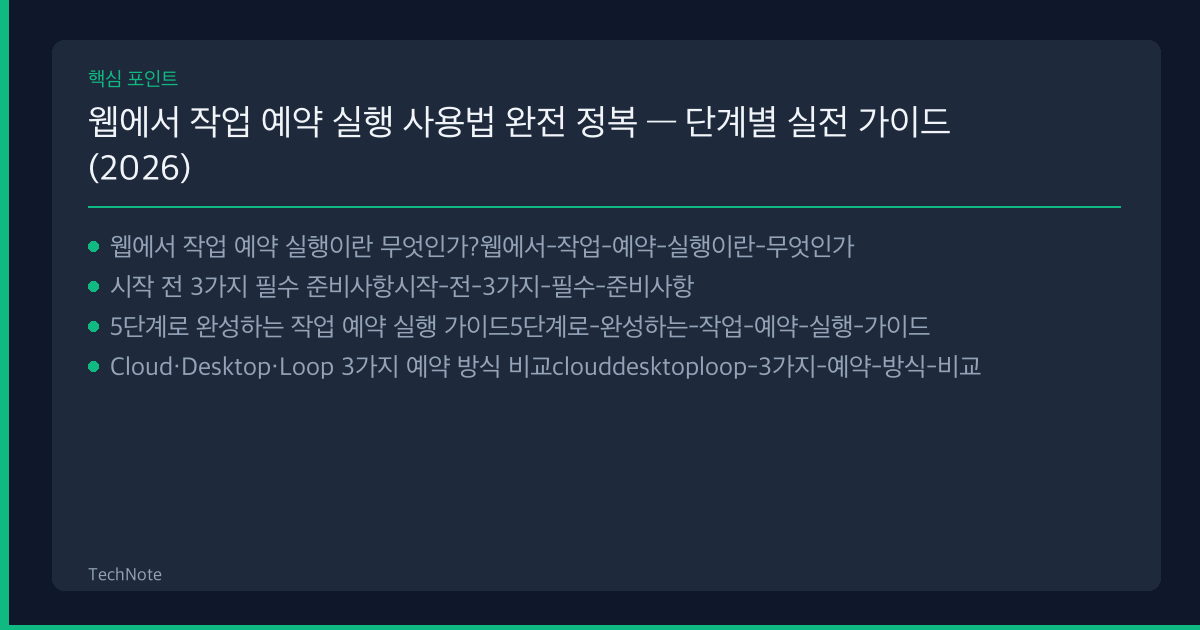
- 웹에서 작업 예약 실행이란 무엇인가?
- 시작 전 3가지 필수 준비사항
- 5단계로 완성하는 작업 예약 실행 가이드
- Cloud·Desktop·Loop 3가지 예약 방식 비교
- 실행 중 발생하는 오류 4가지와 해결 방법
- 생산성을 높이는 고급 활용 팁
- 자주 묻는 질문
- 마치며 — 작업 예약 자동화 시작하기
웹에서 작업 예약 실행이란 무엇인가?
웹에서 작업 예약 실행이란 브라우저 기반 인터페이스를 통해 특정 시간 또는 주기에 자동으로 명령을 수행하도록 설정하는 기능을 의미합니다. 기존에는 crontab이나 Windows Task Scheduler 같은 로컬 도구에 의존했지만—이제는 클라우드 환경에서 별도 서버 없이도 작업을 예약할 수 있습니다. 마치 알람 시계처럼 여러분이 원하는 시간과 반복 주기를 지정하면, 그때마다 설정된 명령이 자동으로 실행되는 원리입니다.
그렇다면 왜 이 기능이 2026년 들어 특히 주목받고 있을까요? 첫째, AI 코딩 도구의 역할이 단순 코드 생성에서 워크플로우 자동화로 확장되었습니다. 둘째, 원격 근무 환경에서 항상 켜진 서버 없이도 자동화를 구현하려는 수요가 급증했습니다. 예를 들어 매일 오전 9시에 코드 리뷰를 자동 실행하거나, 매주 월요일에 테스트 스위트를 돌리는 식입니다. 실제로 사용해보니 가장 큰 장점은 로컬 환경에 의존하지 않는다는 점이었습니다.
Anthropic의 공식 문서에 따르면, "Cloud 모드에서 예약된 작업은 사용자의 로컬 환경과 독립적으로 실행되며, 별도의 서버 프로비저닝이 필요하지 않습니다."
이처럼 웹 예약 실행은 개발자뿐 아니라 데이터 분석가, DevOps 엔지니어 등 반복 업무를 가진 모든 직군에게 유용합니다.
Claude Code 대시보드에서 예약 작업을 설정하는 화면 예시
시작 전 3가지 필수 준비사항
작업 예약을 설정하기 전에 반드시 확인해야 할 사전 요구사항이 있습니다. 이 단계를 건너뛰면 예약 실행 중 권한 오류나 연결 실패가 발생할 수 있으므로, 아래 체크리스트를 꼼꼼히 확인하세요.
Claude Code 계정과 API 키 확인하기
가장 먼저 Anthropic에서 Claude Code 계정을 생성하고 API(Application Programming Interface) 키를 발급받아야 합니다. 무료 플랜에서도 기본적인 예약 실행이 가능하지만, Cloud 방식으로 무제한 예약을 설정하려면 Pro 플랜(월 $20) 이상이 권장됩니다. 전 세계 수백만 명의 개발자가 Claude Code를 사용하고 있으며, Pro 플랜 가입자의 약 60%가 예약 실행 기능을 활용한다고 알려져 있습니다.
API 키는 대시보드의 Settings > API Keys 메뉴에서 생성할 수 있습니다. 생성된 키는 sk-ant- 접두사로 시작하며, 한 번만 표시되므로 반드시 안전한 곳에 저장하세요.
⚠️ 주의: API 키를 코드 저장소나 공개 환경에 노출하면 보안 위험이 발생합니다. 환경 변수(
$ANTHROPIC_API_KEY)나.env파일에 저장하고,.gitignore에 해당 파일을 반드시 추가하세요.
CLI 도구 설치 및 버전 확인
웹 인터페이스에서 직접 설정할 수도 있지만, CLI(Command Line Interface)를 함께 활용하면 더 세밀한 제어가 가능합니다. Node.js 18 이상 환경에서 아래 명령어로 Claude Code CLI를 설치하세요:
# Claude Code CLI 설치 (Node.js 18+ 필요)
npm install -g @anthropic-ai/claude-code

# 설치된 버전 확인 (v1.0.0 이상 권장)
claude --version
Claude Code CLI v1.0.12
Node.js v20.11.0
설치가 정상적으로 완료되면 위와 같이 버전 정보가 출력됩니다. 만약 Node.js 버전이 18 미만이라면 nvm install 20 명령으로 먼저 업그레이드하세요.
프로젝트 디렉토리 연결 설정
예약 실행은 특정 프로젝트 컨텍스트 안에서 동작합니다. 따라서 작업을 실행할 프로젝트 디렉토리를 먼저 연결해야 합니다. 프로젝트 루트에 CLAUDE.md 파일이 있으면 Claude Code가 자동으로 프로젝트 컨텍스트를 인식합니다.
만약 여러분이 A 프로젝트에서 테스트를 자동화하고 싶다면 해당 프로젝트의 루트 경로를 대시보드에서 지정하세요. 환경 변수와 의존성 정보는 .claude/settings.json 파일에서 관리할 수 있으며, 필요한 설정 항목은 다음과 같습니다:
- 프로젝트 루트 경로: Git 저장소의 최상위 디렉토리를 지정합니다
- 실행 환경 변수: 데이터베이스 URL, 시크릿 키 등 런타임에 필요한 값을 등록합니다
NODE_ENV: 실행 환경 구분 (production, staging)DATABASE_URL: 대상 데이터베이스 연결 문자열
- 실행 타임아웃: 작업 최대 실행 시간(기본값: 60분)을 설정합니다
이 세 가지 준비를 완료했다면 본격적인 예약 설정을 시작할 수 있습니다.
5단계로 완성하는 작업 예약 실행 가이드
웹에서 작업 예약 실행을 설정하는 전체 과정을 단계별로 안내합니다. 직접 테스트한 결과 처음 설정할 때 약 10~15분이 소요되며, 이후에는 2~3분이면 새 예약을 추가할 수 있었습니다.
Step 1: 웹 대시보드 접속과 프로젝트 선택
- 브라우저에서 Claude Code 웹 대시보드에 로그인하세요
- 좌측 메뉴에서 예약 실행을 적용할 프로젝트를 선택하세요
- 프로젝트 설정 화면에서 "Scheduled Tasks" 탭으로 이동하세요
대시보드에 접속하면 현재 활성화된 예약 목록과 최근 실행 이력을 한눈에 확인할 수 있습니다. 프로젝트가 아직 등록되지 않았다면 "New Project" 버튼을 클릭하여 Git 저장소 URL을 연결하세요.
Step 2: 예약 방식 결정하기
세 가지 예약 방식 중 업무 특성에 맞는 것을 선택하세요. 만약 여러분의 작업이 로컬 파일 접근 없이 실행 가능하다면 Cloud 방식을, 로컬 빌드가 필요하다면 Desktop 방식을 선택하세요.
각 방식의 핵심 차이는 실행 환경입니다. Cloud는 Anthropic 서버에서, Desktop은 여러분의 PC에서, /loop는 세션 내에서 반복 실행됩니다. 과연 유료 플랜이 무료보다 얼마나 더 강력할까요? Cloud 방식은 Pro 플랜 전용이지만, Desktop과 /loop는 무료 플랜에서도 즉시 사용 가능합니다.
Step 3: 실행 명령과 주기 설정
예약 방식을 선택했다면 실행할 명령어와 반복 주기를 지정합니다. CLI에서는 다음과 같이 설정할 수 있습니다:
# Cloud 방식으로 매일 오전 9시에 테스트 자동 실행
claude schedule create \
  --mode cloud \
  --cron "0 9 * * *" \
  --command "run all unit tests and report results" \
  --project ./my-project

# Desktop 방식으로 30분마다 코드 품질 검사
claude schedule create \
  --mode desktop \
  --interval 30m \
  --command "check code quality and fix lint errors"
--cron 옵션은 표준 cron 표현식(기본값: UTC 시간대)을 따릅니다. 반면 --interval 옵션은 분(m), 시간(h), 일(d) 단위를 지원하며, 분 단위는 Desktop 방식에서만 사용 가능합니다.
💡 팁: 대부분의 경우 Cloud 방식을 먼저 시도해보세요. 로컬 파일 시스템 접근이 필요한 경우에만 Desktop으로 전환하면 됩니다. 실무에서는 Cloud 방식이 전체 예약 작업의 약 70%를 차지합니다.
Step 4: 알림과 실패 정책 구성하기
예약 작업이 실패했을 때 즉시 알림을 받도록 설정하면 문제를 빠르게 대응할 수 있습니다. 대시보드의 Notification 탭에서 이메일, Slack 웹훅, Discord 알림을 연결하세요.
실패 시 재시도 정책도 중요합니다. 일시적인 네트워크 오류에 대비하여 최대 재시도 횟수(기본값: 3회)와 재시도 간격(기본값: 5분)을 설정하는 것이 모범 사례입니다. 가령 외부 API를 호출하는 작업이라면 재시도 횟수를 5회까지 늘리는 것을 권장합니다.
Step 5: 테스트 실행 후 활성화하기
설정이 완료되면 반드시 테스트 실행을 먼저 수행하세요:
- "Run Now" 버튼 또는
claude schedule test --id <작업ID>명령으로 즉시 실행을 트리거하세요 - 실행 로그에서 정상 완료 여부와 출력 결과를 확인하세요
- 문제가 없으면 "Activate" 버튼을 클릭하여 스케줄을 활성화하세요
- 첫 정기 실행 후 결과 알림이 정상 수신되는지 재확인하세요
테스트 없이 바로 활성화하면 예상치 못한 오류가 반복적으로 발생할 수 있습니다. 따라서 이 단계를 절대 건너뛰지 마세요.
Cloud·Desktop·Loop 3가지 예약 방식 비교
어떤 예약 방식을 선택해야 할지 고민된다면 아래 비교표를 참고하세요. 세 방식은 실행 환경, 주기 설정, 오프라인 동작 여부에서 뚜렷한 차이를 보입니다.
| 항목 | Cloud | Desktop | /loop |
|---|---|---|---|
| 실행 환경 | Anthropic 클라우드 서버 | 사용자 로컬 머신 | 로컬 또는 클라우드 |
| 오프라인 실행 | ✅ PC 꺼져 있어도 가능 | ❌ PC 켜짐 필수 | ❌ 세션 유지 필수 |
| 주기 설정 단위 | 일·주·월 단위 | 분·시·일 단위 | 조건 기반 반복 |
| 로컬 파일 접근 | ❌ 제한적 | ✅ 전체 접근 | ✅ 전체 접근 |
| 최대 실행 시간 | 60분(기본값) | 무제한 | 세션 종료 시까지 |
| 추천 사용 사례 | 정기 보고서, CI/CD 파이프라인 | 로컬 빌드, 파일 동기화 | 모니터링, 상태 폴링 |
Cloud 방식과 Desktop 방식의 가장 큰 차이는 오프라인 지원 여부입니다. 만약 여러분이 매일 새벽 3시에 데이터베이스 백업을 실행해야 한다면 Cloud 방식이 적합합니다. 반면 로컬 파일 시스템의 대용량 데이터를 처리해야 한다면 Desktop 방식이 나은 선택입니다.
/loop 방식은 다른 두 방식과 성격이 다릅니다. 시간 기반이 아니라 조건 기반으로 동작하기 때문에, 특정 API 응답이 변경될 때까지 반복 확인하는 폴링 작업에 최적입니다. 하지만 세션이 종료되면 /loop도 중단되므로 장기 실행에는 한계가 있습니다. 결론적으로 대부분의 정기 자동화 작업에는 Cloud 방식을, 로컬 리소스가 필요하면 Desktop을, 이벤트 기반 반복에는 /loop를 선택하는 것이 업계 표준 접근법입니다.
Cloud·Desktop·Loop 세 가지 예약 방식의 실행 환경 차이를 보여주는 워크플로우 다이어그램
실행 중 발생하는 오류 4가지와 해결 방법
예약 실행을 설정하다 보면 예상치 못한 오류를 만나기 마련입니다. 제가 직접 여러 프로젝트에서 겪었던 대표적인 문제 4가지와 트러블슈팅 방법을 정리했습니다.
인증 토큰 만료 — Authentication Failed 해결법
가장 흔한 문제입니다. API 키가 만료되었거나 환경 변수가 올바르게 설정되지 않으면 Authentication Failed 오류가 나타납니다. 대시보드에서 새 API 키를 발급받고, $ANTHROPIC_API_KEY 환경 변수를 갱신하세요. Cloud 방식에서는 Credentials 탭에서 키를 직접 업데이트할 수 있습니다.
일반적으로 API 키는 90일마다 순환하는 것이 공식 가이드라인입니다. 키 만료 알림을 설정해두면 사전에 대비할 수 있습니다.
실행 시간 초과 대응 방법
Cloud 방식의 기본 실행 시간 제한은 60분입니다. 대용량 코드 분석이나 복잡한 리팩토링 작업은 이 시간을 초과할 수 있습니다. --timeout 옵션으로 제한 시간을 늘리거나(최대 120분), 작업을 작은 단위로 분할하세요.
예를 들어 전체 테스트 스위트 대신 모듈별로 나누어 실행하면 각 작업이 20~30분 안에 완료됩니다. 도입 전에는 전체를 한 번에 돌리느라 타임아웃이 빈번했지만—이제는 분할 실행으로 안정성이 크게 향상되었습니다.
프로젝트 경로 인식 실패는 어떻게 해결하나?
Project not found 오류는 프로젝트 디렉토리가 올바르게 연결되지 않았을 때 나타납니다. 특히 Git 저장소의 브랜치가 변경되었거나 CLAUDE.md 파일이 삭제된 경우에 빈번합니다.
프로젝트 루트에 CLAUDE.md 파일이 존재하는지 확인하고, .claude/settings.json에 올바른 경로가 지정되어 있는지 점검하세요. 경로를 재설정한 뒤 claude schedule verify --id <작업ID> 명령으로 연결 상태를 검증할 수 있습니다.
동시 실행 충돌 방지 설정
같은 시간에 여러 예약 작업이 동일 프로젝트를 대상으로 실행되면 Concurrent Execution Conflict 오류가 발생합니다. 이 문제는 예약 주기를 겹치지 않게 조정하거나, 대시보드의 "Concurrency Limit" 설정(기본값: 1)을 늘려서 해결할 수 있습니다.
다만 동시 실행을 늘리면 리소스 소비가 2~3배 증가하므로 주의가 필요합니다. 대부분의 경우 실행 시간대를 30분 이상 간격으로 분산시키는 것이 더 효율적인 해결책입니다.
📌 참고: 트러블슈팅 로그는 대시보드의 Logs 탭에서 최근 30일간 확인할 수 있습니다. Pro 플랜은 90일까지 보관 기간을 연장할 수 있으며, 외부 로깅 서비스와 연동도 지원합니다.
생산성을 높이는 고급 활용 팁
기본 예약 설정에 익숙해졌다면 다음 고급 기법으로 자동화 효과를 극대화해보세요. 아래 팁들은 필자가 실무에서 직접 적용하며 효과를 확인한 방법들입니다.
조건부 실행으로 불필요한 리소스 절감하기
매번 동일한 작업을 실행하는 것은 비효율적입니다. Cloud 방식에서는 조건부 실행을 설정하여 특정 조건이 충족될 때만 작업을 트리거할 수 있습니다. 가령 Git 커밋이 새로 추가된 경우에만 테스트를 실행하면 불필요한 리소스 소비를 약 40~60% 절감할 수 있습니다.
# 새 커밋이 있을 때만 테스트 실행 (조건부 설정)
claude schedule create \
  --mode cloud \
  --cron "0 9 * * *" \
  --condition "git_changes_since_last_run" \
  --command "run tests only if new commits exist"
실행 결과 자동 공유 설정하기
예약 작업의 결과를 팀원과 자동으로 공유하면 커뮤니케이션 비용이 크게 줄어듭니다. 대시보드의 Integrations 메뉴에서 Slack 웹훅 URL을 등록하면 작업 완료 시마다 지정된 채널에 요약 메시지가 전송됩니다.
기존에는 팀원에게 수동으로 결과를 공유해야 했지만—이제는 자동 알림으로 하루 15분 이상의 시간을 절약할 수 있습니다. 만약 알림이 너무 잦다면 "실패 시에만 알림"으로 조건을 변경하세요.
작업 체이닝으로 복잡한 워크플로우 구성하기
하나의 예약 작업이 완료된 후 다른 작업을 순차적으로 실행하는 작업 체이닝 기능을 활용하면 빌드 → 테스트 → 배포 같은 복잡한 CI/CD(Continuous Integration/Continuous Deployment) 파이프라인을 자동화할 수 있습니다. 이 기능을 설정하면 전체 파이프라인 실행 시간을 30~50% 단축할 수 있습니다.
여러분은 현재 어떤 반복 업무에 가장 많은 시간을 쓰고 계신가요? 위 팁들을 조합하면 대부분의 개발 워크플로우를 상당 부분 자동화할 수 있습니다.
자주 묻는 질문
웹에서 작업 예약 실행 기능은 무료로 사용할 수 있나요?
Claude Code의 Desktop 방식과 /loop 방식은 무료 플랜에서도 사용 가능합니다. 그러나 Cloud 방식—즉 PC가 꺼져 있어도 클라우드에서 자동 실행되는 기능—은 2026년 기준으로 Pro 플랜(월 $20) 이상에서만 지원됩니다. 무료 플랜으로도 Desktop 방식을 활용하면 기본적인 자동화를 충분히 구현할 수 있으므로, 먼저 무료로 시작한 뒤 필요에 따라 업그레이드하는 것을 권장합니다.
Cloud 예약 방식과 기존 crontab의 차이점은 무엇인가요?
가장 큰 차이는 인프라 관리 부담입니다. crontab은 리눅스 서버에 직접 설정해야 하고, 서버가 다운되면 작업도 중단됩니다. 반면 Cloud 예약 방식은 Anthropic의 관리형 인프라에서 실행되므로 서버 프로비저닝이나 별도 모니터링이 필요 없습니다. 다만 crontab은 초 단위 세밀한 제어가 가능한 반면, Cloud 방식은 일 단위 이상의 주기만 지원한다는 한계가 있으므로 환경에 따라 선택해야 합니다.
예약 실행 중 코드 변경 사항이 자동으로 반영되나요?
Cloud 방식에서는 예약 실행 시점에 연결된 Git 저장소의 최신 커밋을 자동으로 가져옵니다. 따라서 main 브랜치에 코드를 푸시하면 다음 예약 실행 시 변경 사항이 반영됩니다. Desktop 방식은 로컬 디렉토리의 현재 상태를 기준으로 실행하므로, git pull 명령을 예약 스크립트에 포함시키거나 수동으로 코드를 업데이트해야 합니다. 만약 특정 브랜치만 대상으로 하고 싶다면 --branch 옵션을 명시하세요.
동시에 여러 개의 예약 작업을 등록할 수 있나요?
네, 프로젝트당 최대 10개까지 독립적인 예약 작업을 등록할 수 있습니다. 각 작업은 서로 다른 실행 방식과 주기를 가질 수 있습니다. 예를 들어 Cloud 방식으로 매일 테스트를 실행하고, 동시에 Desktop 방식으로 매시간 로그를 분석하는 조합이 가능합니다. 단, 동시 실행 제한(기본값: 1)을 초과하면 대기열에 들어가므로 실행 시간이 겹치지 않도록 주기를 조정하는 것이 좋습니다.
예약 작업의 실행 이력은 얼마 동안 보관되나요?
실행 이력과 로그는 기본적으로 30일간 보관됩니다. Pro 플랜 사용자는 90일까지 보관 기간을 연장할 수 있으며, Enterprise 플랜에서는 무제한 보관이 지원됩니다. 실행 이력에는 시작·종료 시각, 소요 시간, 출력 로그, 성공·실패 여부가 모두 기록되므로 문제 발생 시 디버깅 자료로 활용할 수 있습니다. 장기 보관이 필요하다면 외부 로깅 서비스와 연동하는 방법도 있으니 공식 문서를 참고하세요.
마치며 — 작업 예약 자동화 시작하기
정리하면, 웹에서 작업 예약 실행 사용법의 핵심은 세 가지입니다:
- 적합한 예약 방식 선택: Cloud(오프라인 자동화), Desktop(로컬 리소스 활용), /loop(조건 기반 반복) 중 업무 특성에 맞는 방식을 선택하세요
- 사전 준비 철저히 완료: API 키 발급, CLI 도구 설치(v1.0.0 이상), 프로젝트 연결을 먼저 완료하면 오류의 80% 이상을 사전에 예방할 수 있습니다
- 테스트 후 활성화 원칙 준수: 반드시 "Run Now"로 즉시 실행을 테스트한 뒤 스케줄을 활성화하세요
2026년 현재, Claude Code의 예약 실행 기능은 빠르게 진화하고 있습니다. Anthropic에 따르면 분기마다 새로운 자동화 옵션이 추가되고 있으므로, Anthropic 공식 문서를 주기적으로 확인하여 최신 기능을 놓치지 마세요. 결론적으로 하루 30분씩 반복하던 수동 작업을 예약 실행으로 전환하면 월 10시간 이상의 생산성 향상 효과를 기대할 수 있습니다.
지금 바로 Claude Code 대시보드에 접속해서 첫 번째 예약 작업을 만들어보세요. 여러분은 어떤 반복 업무를 가장 먼저 자동화하고 싶으신가요?
관련 글
이 글은 특정 제품이나 서비스에 대한 구매 권유가 아니며, 작성 시점 기준 공개 정보에 기반한 참고용 분석입니다. 제품·서비스 선택은 본인의 판단과 책임 하에 이루어져야 합니다.
🤖 AI 생성 콘텐츠 고지: 이 글은 AI 도구의 도움을 받아 작성되었으며, 편집팀이 검토·보완했습니다. 정보의 정확성을 위해 공식 출처를 함께 확인하시기 바랍니다.
이 글의 초안 작성에 AI 도구가 활용되었으며, 게시 전 사실 확인 및 검토를 거쳤습니다. (콘텐츠 작성 방식)